


मूव बटन नहीं दिखा रहा है? ऐप्स को एसडी कार्ड में कैसे ले जाएं
इस पेज पर (4)
यदि किसी ऐप की स्टोरेज सेटिंग में बदलाव (मूव) बटन दिखाई नहीं देता है, तो हो सकता है कि आपके फ़ोन निर्माता ने सुविधा को अक्षम कर दिया हो, हो सकता है कि आपका मेमोरी कार्ड बहुत धीमा हो, या आपका Android संस्करण इसका समर्थन न करे। आप आमतौर पर बटन को डेवलपर विकल्पों के माध्यम से या रूट एक्सेस के साथ प्रकट कर सकते हैं।
किसी ऐप को सामान्य रूप से कैसे काम करना है
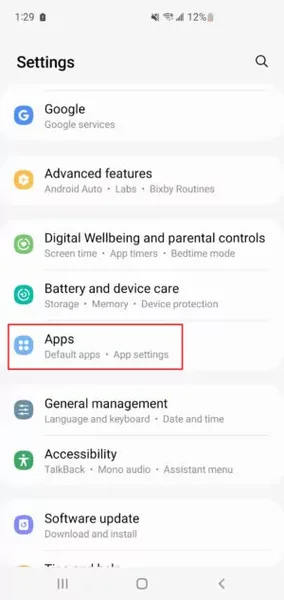
- सेटिंग्स खोलें और apps अनुभाग पर जाएं.
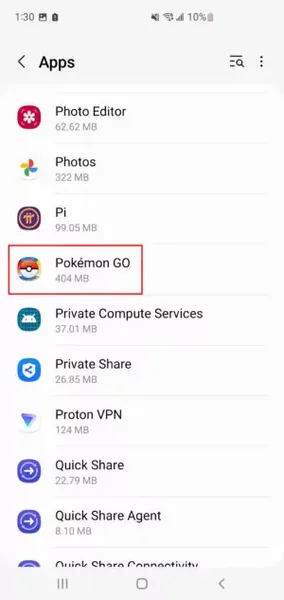
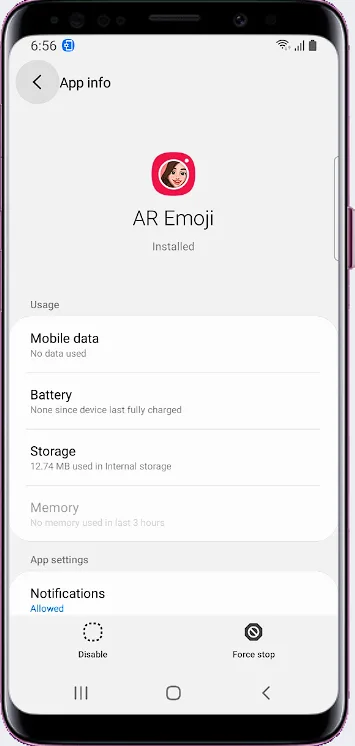
- वह ऐप चुनें जिसे आप स्थानांतरित करना चाहते हैं।
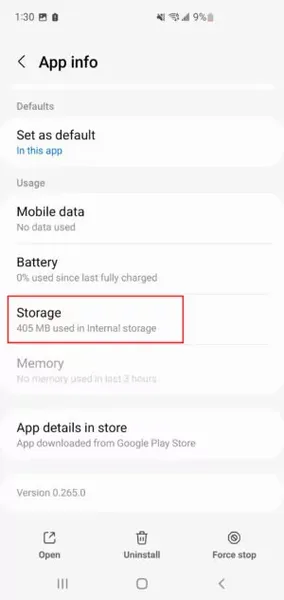
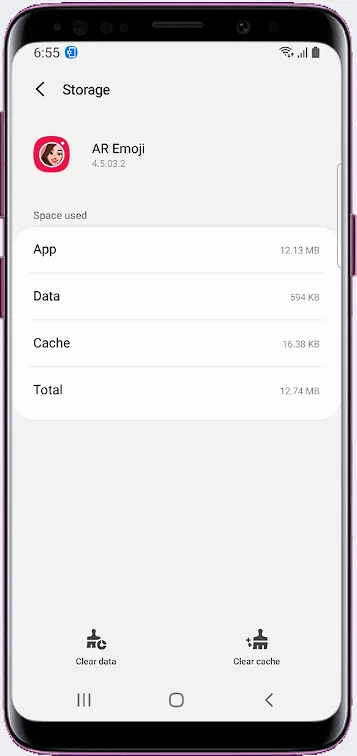
- भंडारण दबाएं।
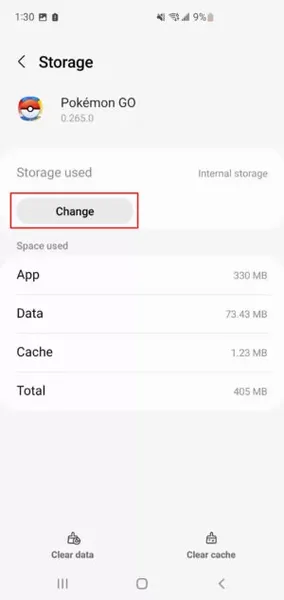
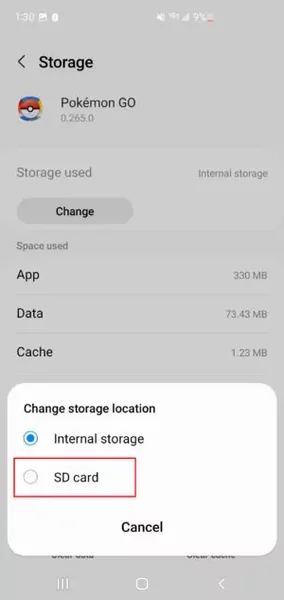
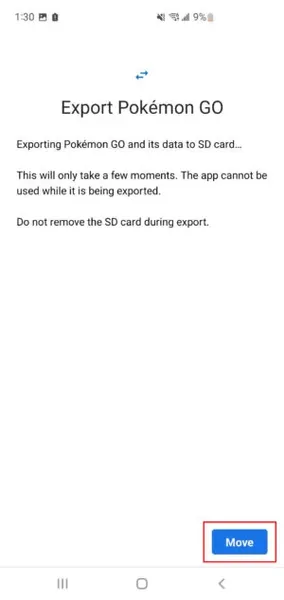
- ऐप को मेमोरी कार्ड में ले जाने के लिए बदलें दबाएं।

मूव बटन क्यों गायब हो सकता है
यदि आप परिवर्तन बटन नहीं देख सकते हैं, तो निम्न में से एक कारण है:
- हो सकता है कि आपकी फ़ोन कंपनी (निर्माता या वाहक) ने इस सुविधा को अक्षम कर दिया हो।
- आपके मेमोरी कार्ड की गति पर्याप्त नहीं है।
- आपका ऑपरेटिंग सिस्टम इस सुविधा का समर्थन नहीं करता है।
विधि 1: डेवलपर विकल्पों में "फोर्स को बाहरी पर अनुमति दें" सक्षम करें
डेवलपर विकल्प में इस विकल्प को चालू करने से मूव बटन प्रकट हो सकता है।
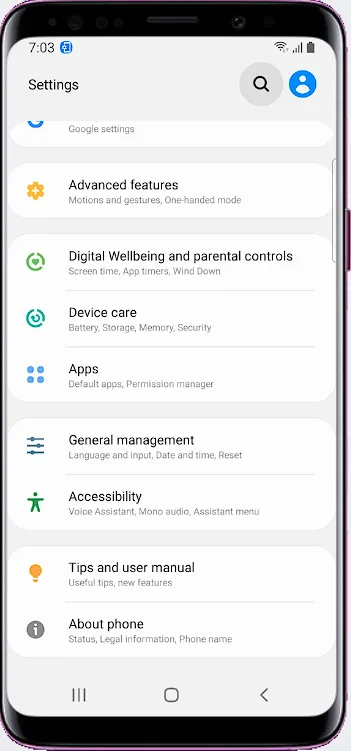
- सेटिंग्स खोलें और फ़ोन के बारे में पर जाएं.
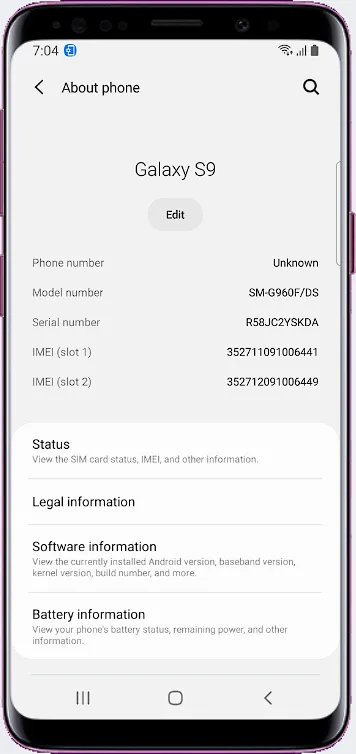
- सॉफ़्टवेयर जानकारी खोलें.
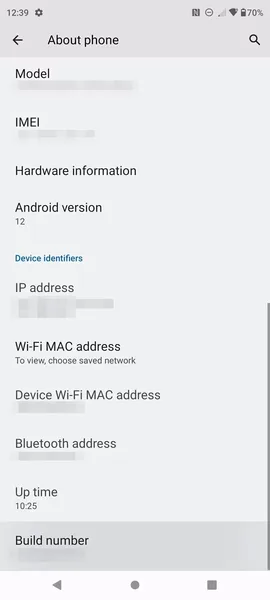
- जल्दी से बिल्ड नंबर 4 बार दबाएं। डेवलपर विकल्प सक्षम किया जाएगा।
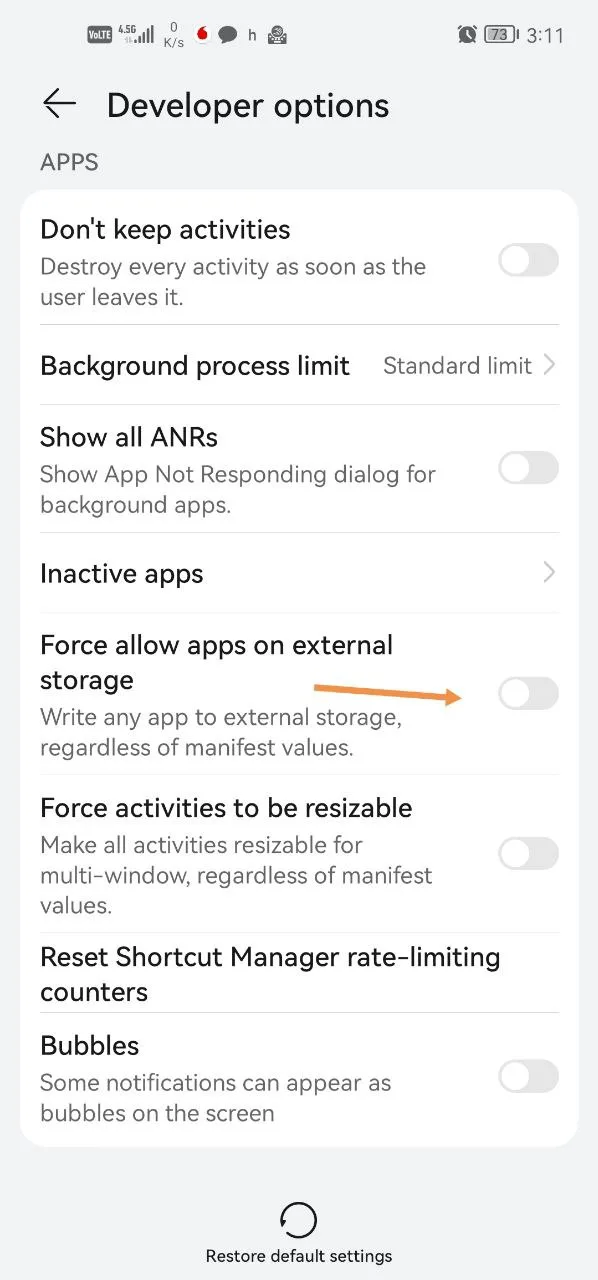
- डेवलपर विकल्प खोलें और लाभ की अनुमति वाले ऐप्स को बाहरी चालू करें.
- ऐप की भंडारण स्क्रीन पर वापस जाएं और बदलें दबाएं।
मेनू नाम फोन ब्रांड और एंड्रॉइड संस्करण से थोड़ा भिन्न हो सकते हैं। यदि डेवलपर विकल्प 4 प्रेस के बाद नहीं खुलते हैं, तो बिल्ड नंबर दबाते रहें जब तक कि आपको कोई पुष्टिकरण संदेश दिखाई न दे।
विधि 2: अपने फोन को रूट करें
मूव बटन को प्रदर्शित करने का दूसरा तरीका फोन को रूट अनुमति देना है। आप इस वीडियो से सीख सकते हैं: https://www.youtube.com/watch?v=96kwseujmfi
रूटिंग एक उन्नत प्रक्रिया है। शुरू करने से पहले अपने डेटा का बैकअप लें।