


एंड्रॉइड पर एसडी कार्ड पर जाने के लिए ऐप्स को कैसे मजबूर करें
इस पेज पर (3)
यदि कोई ऐप अपने स्टोरेज को बदलने का विकल्प नहीं देता है, तो आप अक्सर डेवलपर विकल्प में या अपने फोन को रूट करके Force Applications पर ऐप्लिकेशन को सक्षम करके SD कार्ड में ले जाने की अनुमति देने के लिए Android को अक्सर बाध्य कर सकते हैं।
फोन स्टोरेज से एसडी कार्ड (या बैक) में ऐप्स को स्थानांतरित करने से आपके फोन पर जगह खाली हो जाती है। यह भी मदद कर सकता है कि आपका फोन असामान्य रूप से धीमा है, समय-समय पर फ्रीज हो जाता है या ऐप्स क्रैश हो जाते हैं, और यह तब भी काम करता है जब आपको अभी तक स्टोरेज चेतावनियां नहीं मिल रही हैं।
यह विधि एंड्रॉइड को एक ऑपरेशन की अनुमति देने के लिए मजबूर करती है जो इसे सामान्य रूप से ब्लॉक करती है, इसलिए इसे संयम से उपयोग करें। शुरू करने से पहले हमेशा अपनी फ़ाइलों और डेटा का बैकअप लें।
किसी ऐप को स्थानांतरित करने का विकल्प क्यों गायब हो सकता है
- हो सकता है कि आपके फ़ोन निर्माता ने इस सुविधा को अक्षम कर दिया हो।
- आपका मेमोरी कार्ड पर्याप्त तेज़ नहीं है।
- आपका ऑपरेटिंग सिस्टम इस सुविधा का समर्थन नहीं करता है।
विधि 1: सक्षम करें "बाहरी भंडारण पर ऐप्स को अनुमति दें"
इस डेवलपर विकल्प सेटिंग को चालू करने से स्टोरेज को बदलने का विकल्प उन ऐप्स के लिए दिखाई देता है जो सामान्य रूप से इसे नहीं दिखाते हैं।
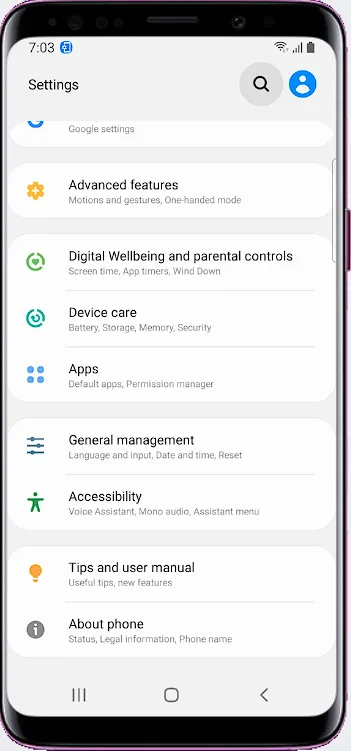
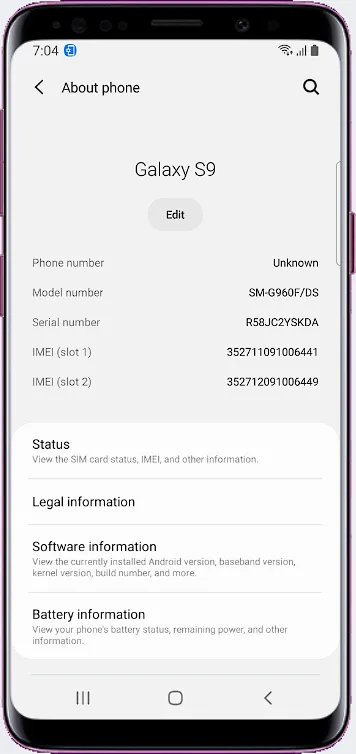
- ओपन सेटिंग्स > फोन के बारे में > सॉफ़्टवेयर जानकारी.
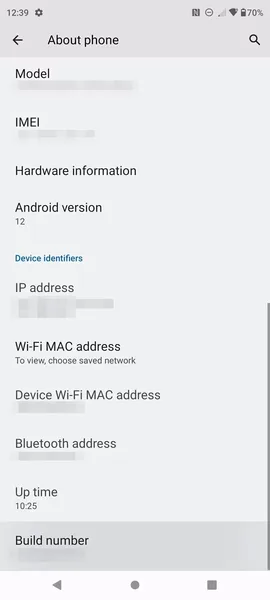
- डेवलपर विकल्प सक्षम होने तक बिल्ड नंबर 4 बार तेज़ी से दबाएं।
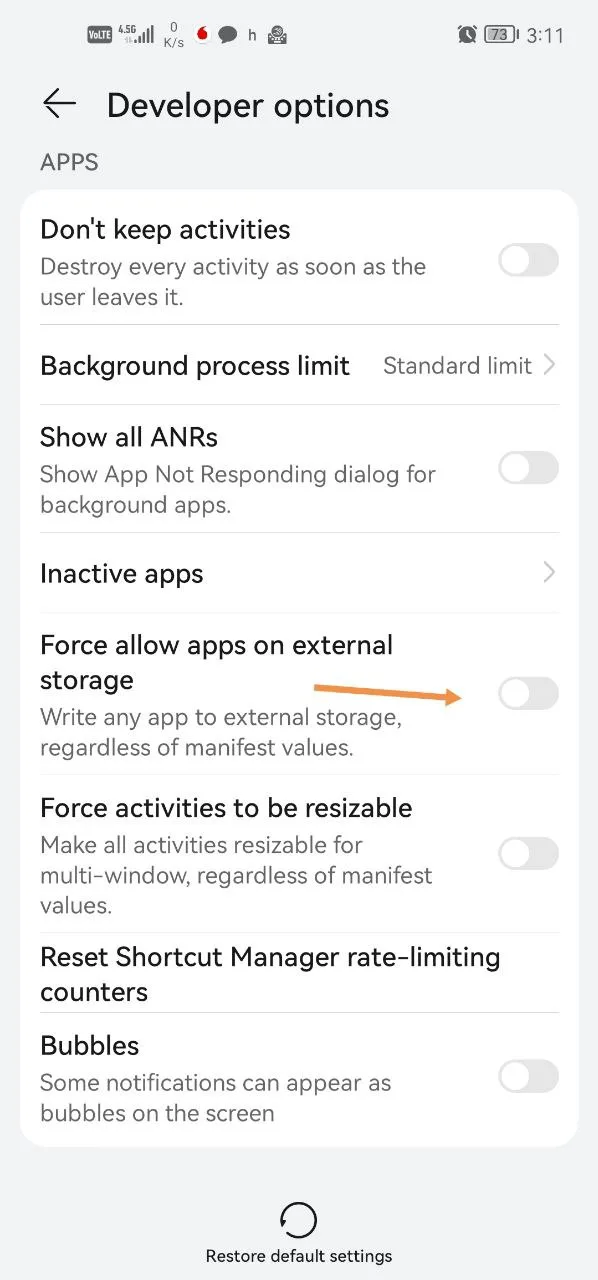
- डेवलपर विकल्प खोलें और बाहरी संग्रहण पर ऐप्स की अनुमति दें चालू करें.
- ऐप की स्टोरेज सेटिंग्स पर वापस जाएं और इसे एसडी कार्ड में ले जाएं।
मेनू नाम और स्थान फोन ब्रांड और एंड्रॉइड संस्करण से थोड़ा भिन्न हो सकते हैं। कुछ फ़ोनों पर आपको बिल्ड नंबर दबाते रहना पड़ सकता है जब तक कि कोई संदेश यह पुष्टि न कर दे कि डेवलपर विकल्प चालू हैं।

विधि 2: अपने फोन को रूट करें
दूसरा तरीका यह है कि आप फोन दें जड़ अनुमति। आप इस वीडियो में कैसे जान सकते हैं: https://www.youtube.com/watch?v=96kwseujmfi.