


एंड्रॉइड पर एसडी कार्ड में ऐप्स कैसे ले जाएं
इस पेज पर (5)
किसी ऐप्लिकेशन को Android पर अपने SD कार्ड में ले जाने के लिए, सेटिंग्स में ऐप खोलें, भंडारण दबाएं और फिर बदलें दबाएं. आप इसे APPtoSD के भीतर से भी कर सकते हैं, या अपने एसडी कार्ड को आंतरिक भंडारण (अपनाने योग्य भंडारण) के रूप में सेट कर सकते हैं।
ऐप्स को APPtoSD के भीतर से ले जाएं
ये स्क्रीनशॉट ऐप के अंदर से किसी ऐप को आसानी से कैसे स्थानांतरित करें, यह दिखाता है:
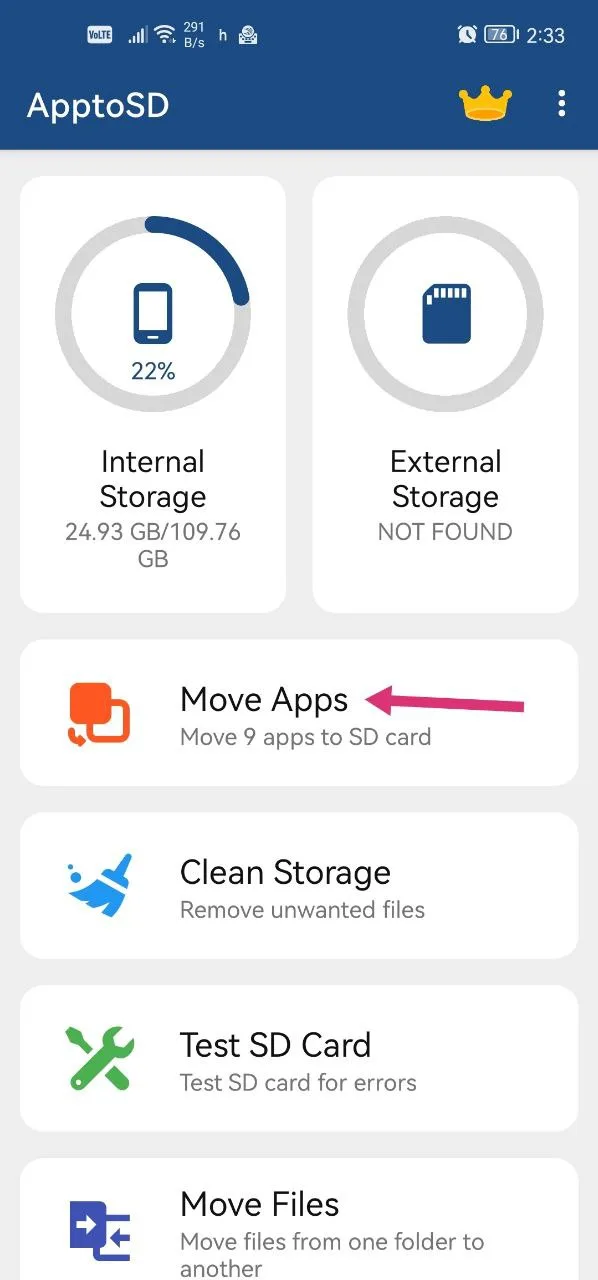
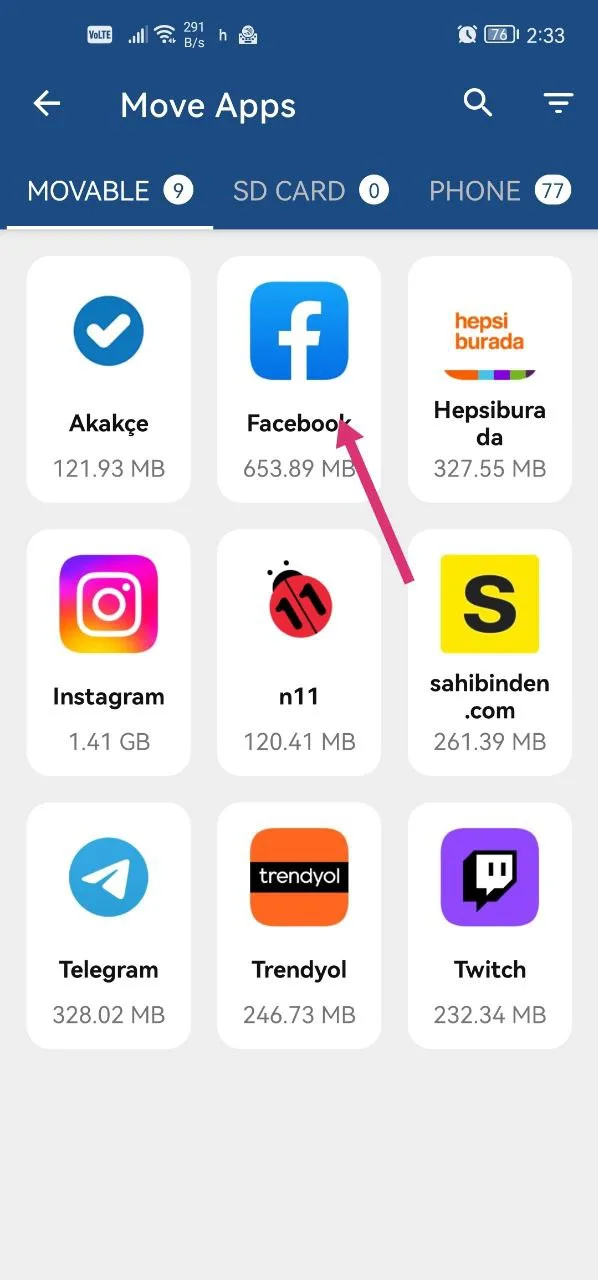
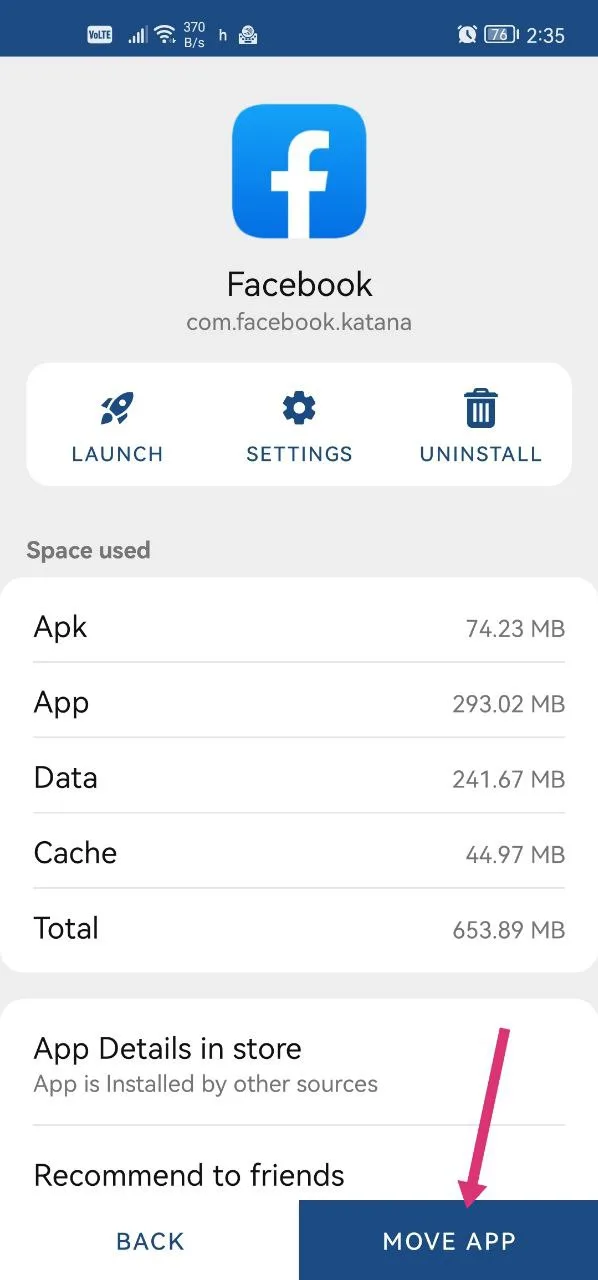
Android सेटिंग में ऐप्स ले जाएं
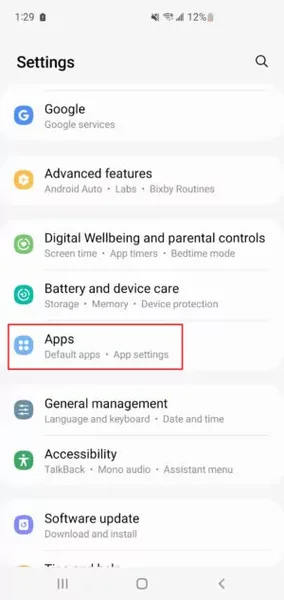
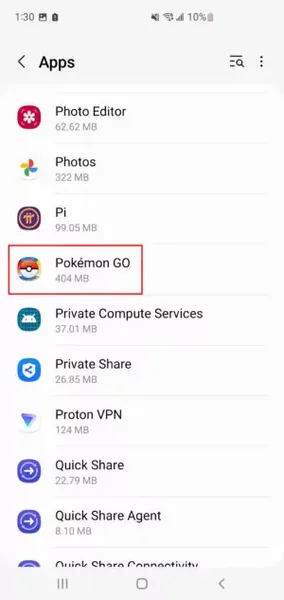
- सेटिंग्स खोलें और Apps अनुभाग पर जाएं (कुछ फ़ोन पर: सेटिंग्स > डिवाइस > अनुप्रयोग)।
- उस ऐप का चयन करें जिसे आप अपने एसडी कार्ड में ले जाना चाहते हैं।
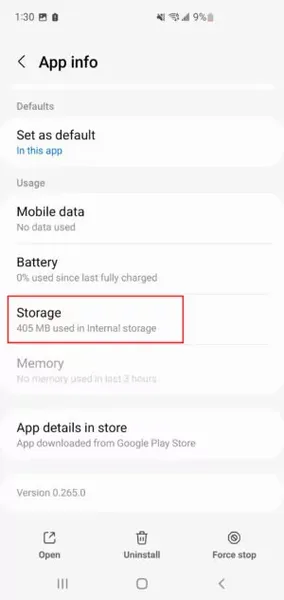
- भंडारण (भंडारण के तहत के तहत) दबाएं।
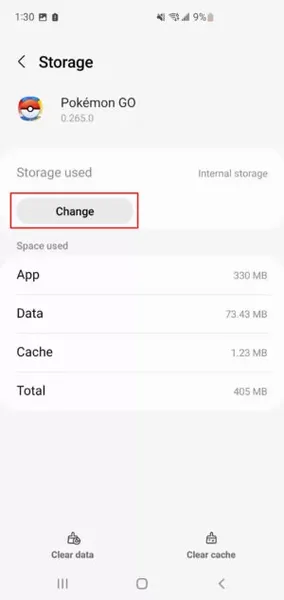
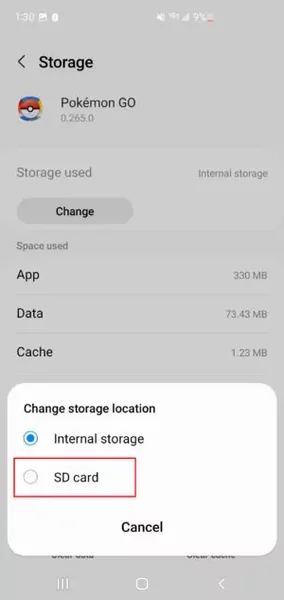
- बदलें दबाएं और अपना एसडी कार्ड चुनें।
मेनू नाम फोन ब्रांड और एंड्रॉइड संस्करण से थोड़ा भिन्न हो सकते हैं।

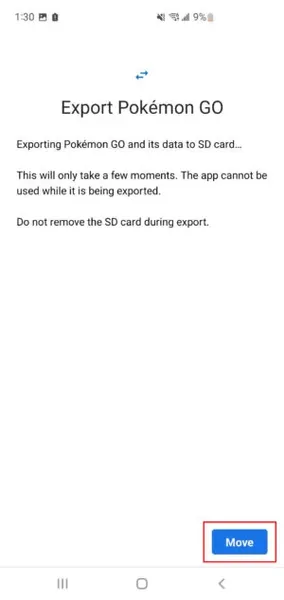
कृपया ध्यान दें: सभी ऐप्स को SD कार्ड में नहीं ले जाया जा सकता.
यदि आप परिवर्तन बटन नहीं देख सकते हैं
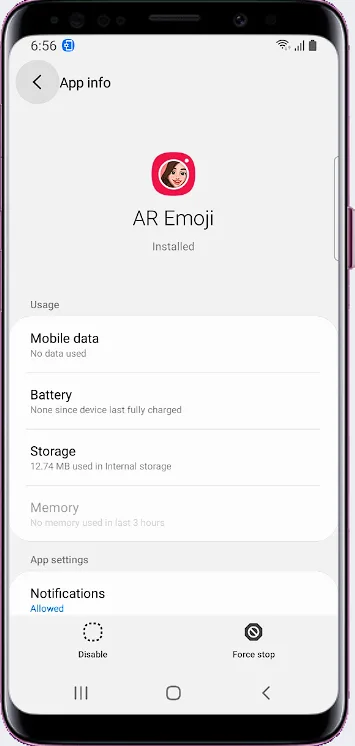
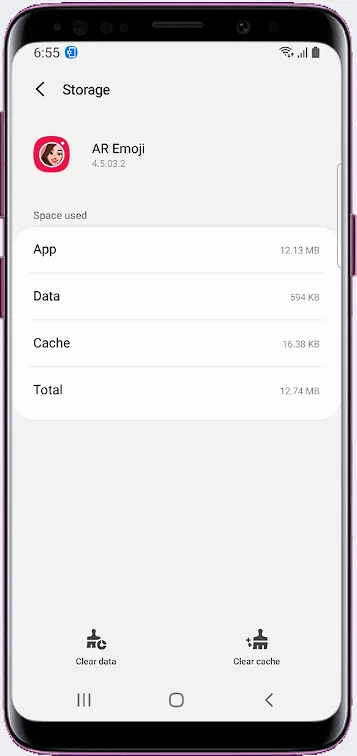
बदलाव बटन गायब हो सकता है क्योंकि:
- हो सकता है कि आपकी फ़ोन कंपनी (कैरियर या निर्माता) ने इस सुविधा को अक्षम कर दिया हो।
- आपके मेमोरी कार्ड की गति पर्याप्त नहीं है।
उस स्थिति में, आप अपने एसडी कार्ड का उपयोग आंतरिक भंडारण के रूप में कर सकते हैं (नीचे देखें)।
अपने एसडी कार्ड का उपयोग आंतरिक भंडारण (गोद लेने योग्य भंडारण) के रूप में करें
- अपने फोन में कार्ड डालें। जब नया SD कार्ड सूचना दिखाई दे, तो सेट अप दबाएं.
- चुनें कि आपके फ़ोन को कार्ड का उपयोग कैसे करना चाहिए:
- Android 9 से Android 12 पर फ़ोन संग्रहण चुनें, या पुराने संस्करणों पर आंतरिक संग्रहण के रूप में उपयोग करें चुनें।
- वैकल्पिक रूप से, सेटिंग्स > पर जाएं; भंडारण, कार्ड का चयन करें, मेनू बटन दबाएं और भंडारण सेटिंग्स चुनें। फिर प्रारूप के रूप में आंतरिक दबाएं।
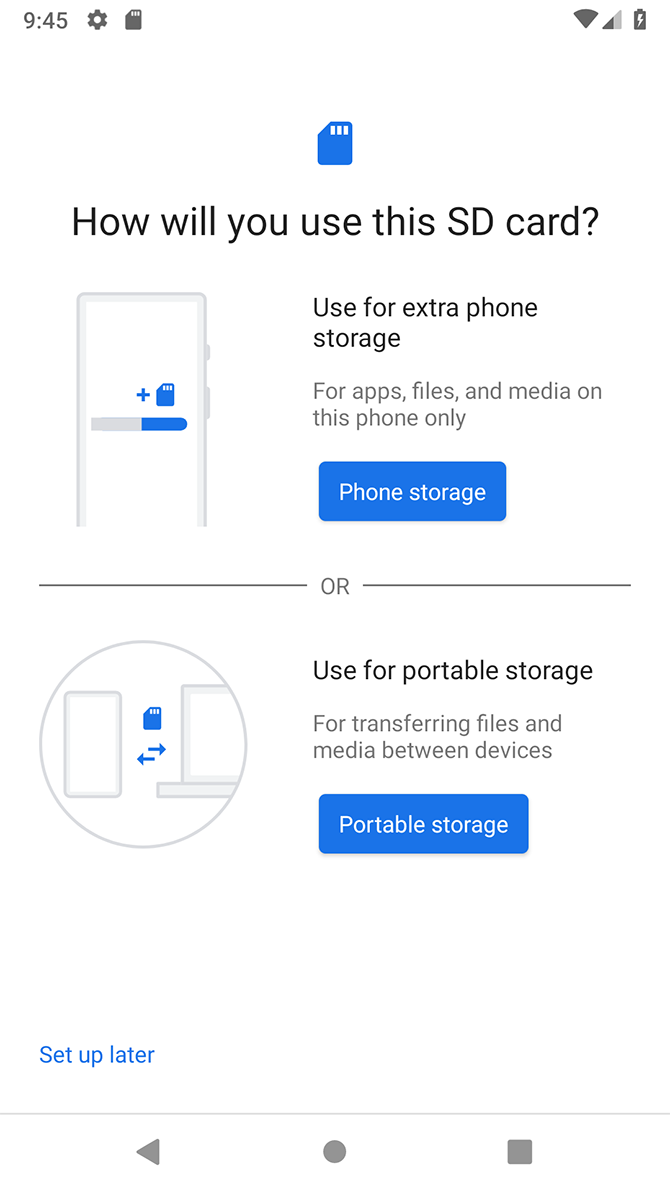
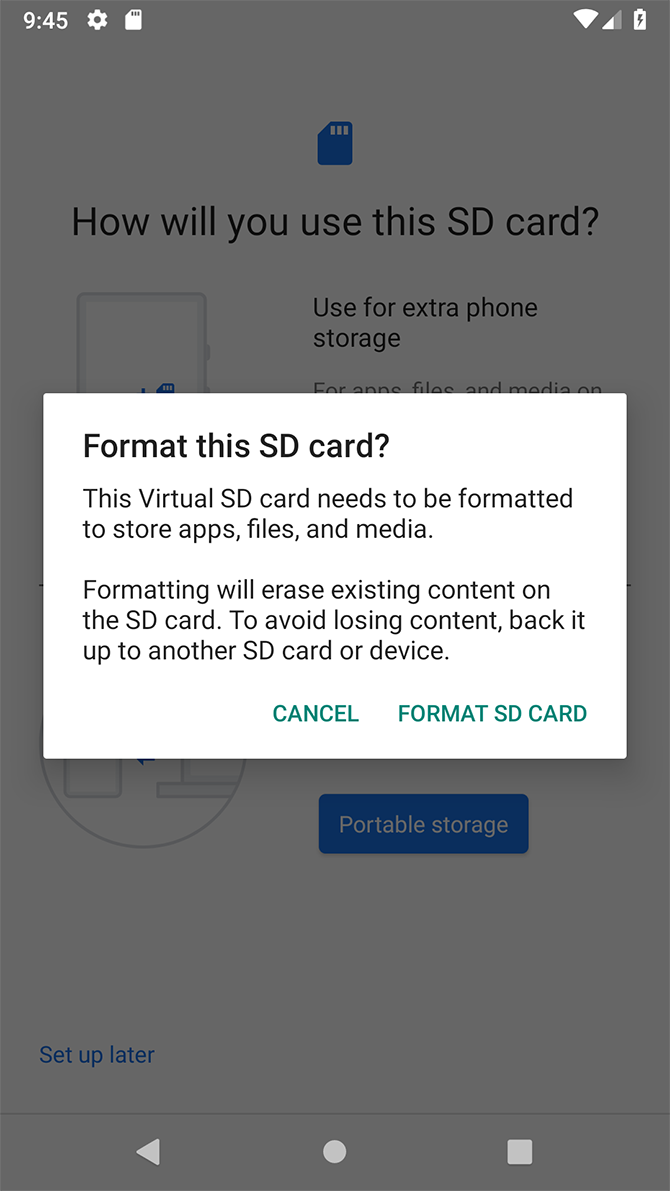
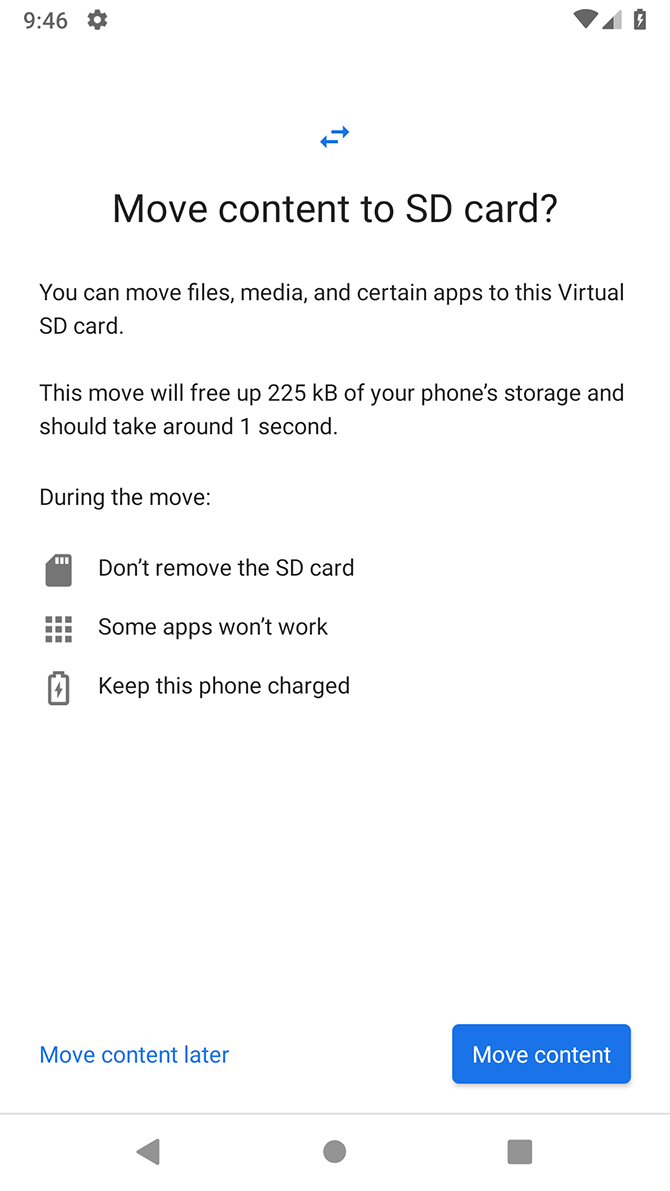
- अगली स्क्रीन पर, प्रारूप एसडी कार्ड या मिटा & प्रारूप.
- एंड्रॉइड 9 और नए पर, आपको कार्ड पर ऐप्स सहित अपनी सामग्री को स्थानांतरित करने का मौका दिया जाता है, और आप देख सकते हैं कि आप कितनी जगह बचाएंगे। समाप्त करने के लिए सामग्री स्थानांतरित करें दबाएं।
चेतावनी: स्वरूपण एसडी कार्ड पर सब कुछ मिटा देता है।
गोद लेने योग्य भंडारण के बारे में क्या जानना है
- कार्ड आपके फोन में स्थायी रूप से रहना चाहिए; जब भी आपको आवश्यकता हो, आप कार्ड की अदला-बदली नहीं कर सकते।
- कार्ड एन्क्रिप्ट किया गया है, इसलिए आप डेटा की प्रतिलिपि बनाने के लिए इसे किसी अन्य डिवाइस में नहीं डाल सकते।
- हर निर्माता यह सुविधा प्रदान नहीं करता है। यदि आपके फोन में यह नहीं है, तो जांचें कि क्या यह आपको मैन्युअल रूप से ऐप्स को एसडी कार्ड में ले जाने देता है (ऊपर सेटिंग्स विधि देखें)।
क्या यह लेख मददगार था?
आपकी प्रतिक्रिया के लिए धन्यवाद!
इसके लिए खेद है। हमारी टीम सीधे आपकी मदद कर सकती है।
सहायता से संपर्क करें