


एंड्रॉइड 10 पर ऐप्स को एसडी कार्ड में कैसे ले जाएं
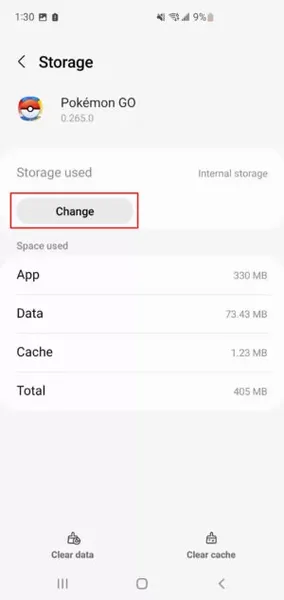
Android 10 पर आप किसी ऐप को उसके ऐप जानकारी पृष्ठ से मेमोरी कार्ड में ले जा सकते हैं: ऐप की भंडारण सेटिंग्स खोलें और बदलें दबाएं। बदलाव बटन केवल तभी प्रकट होता है जब ऐप ले जाया जा रहा है।
किसी ऐप को एसडी कार्ड में ले जाने के चरण
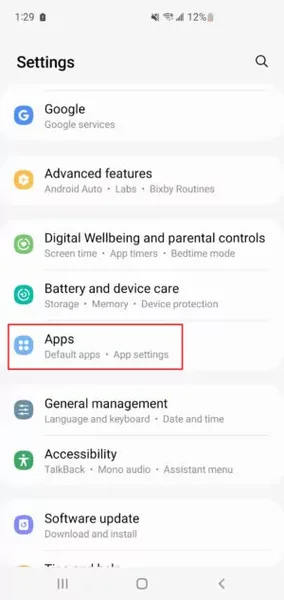
- सेटिंग्स खोलें और ऐप्लिकेशन और सूचनाएं (Apps अनुभाग) > ऐप की जानकारी.
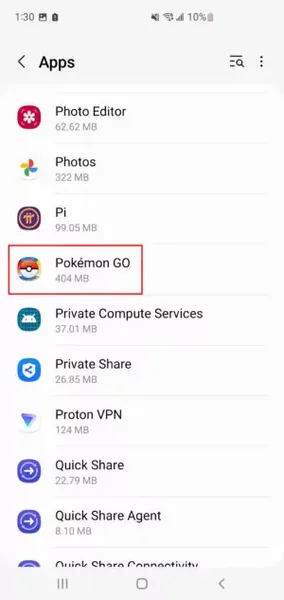
- उस ऐप को ढूंढें और चुनें जिसे आप स्थानांतरित करना चाहते हैं।
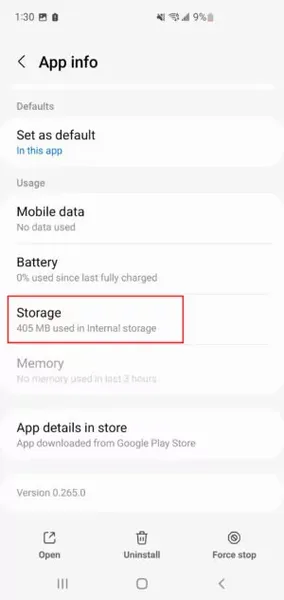
- भंडारण दबाएं।
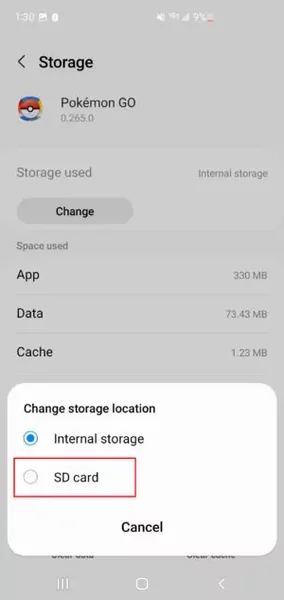
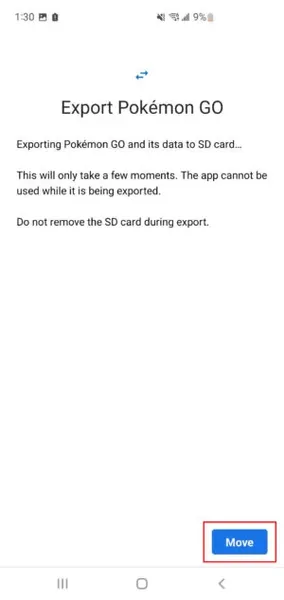
- बदलें दबाएं और नए संग्रहण स्थान के रूप में SD कार्ड चुनें।
यदि आपको बदलाव बटन दिखाई नहीं देता है, तो ऐप SD कार्ड पर जाने का समर्थन नहीं करता है. मेनू नाम फोन ब्रांड और एंड्रॉइड संस्करण से थोड़ा भिन्न हो सकते हैं।
चरण-दर-चरण स्क्रीनशॉट

क्या यह लेख मददगार था?
आपकी प्रतिक्रिया के लिए धन्यवाद!
इसके लिए खेद है। हमारी टीम सीधे आपकी मदद कर सकती है।
सहायता से संपर्क करें