


Taşı düğmesi görünmüyor mu? Uygulamalar SD karta nasıl taşınır
Bu sayfada (4)
Değiştir (Taşı) düğmesi bir uygulamanın depolama ayarlarında görünmüyorsa, telefon oluşturucunuz özelliği devre dışı bırakmış olabilir, hafıza kartınız çok yavaş olabilir veya Android sürümünüz bunu desteklemiyor olabilir. Düğmeyi genellikle geliştirici seçenekleri veya kök erişimi ile gösterebilirsiniz.
Bir Uygulamayı Normalde Taşımak Nasıl Çalışır?
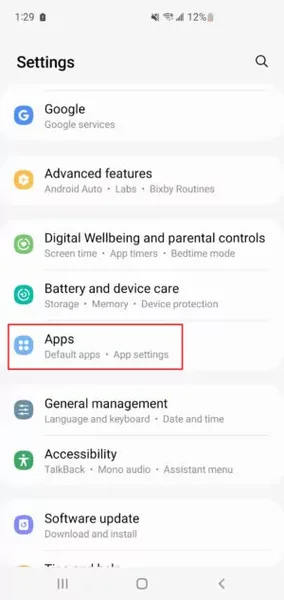
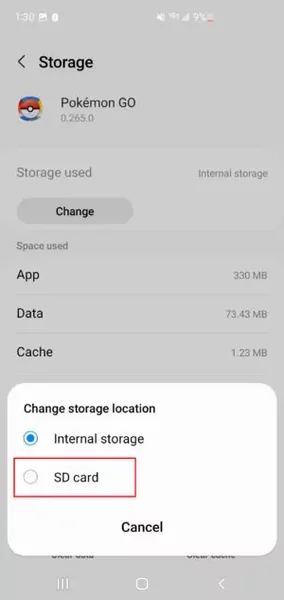
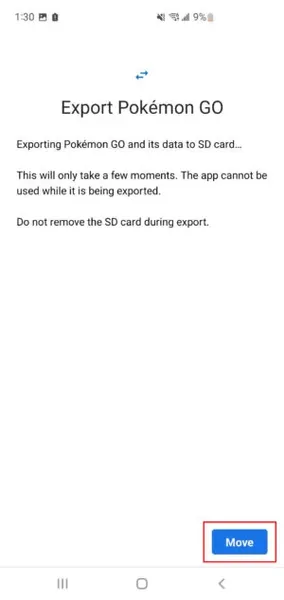
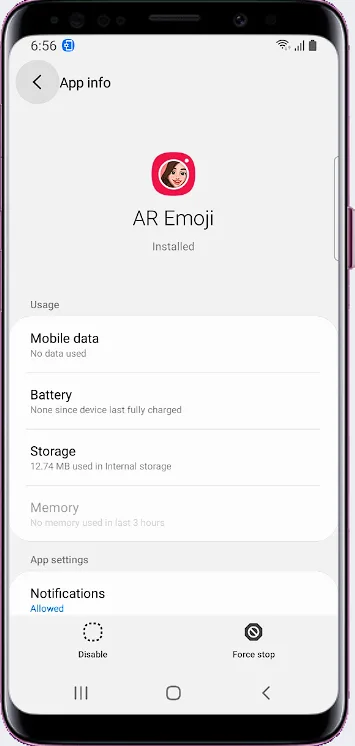
- Ayarlar'ı açın ve Uygulamalar bölümüne gidin.
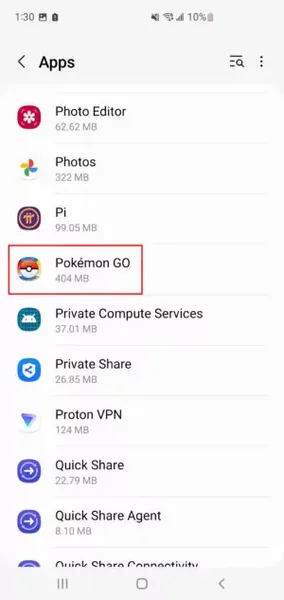
- Taşımak istediğiniz uygulamayı seçin.
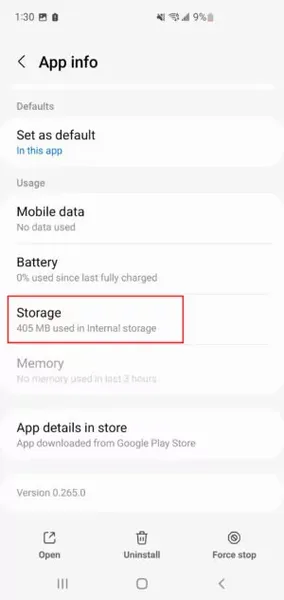
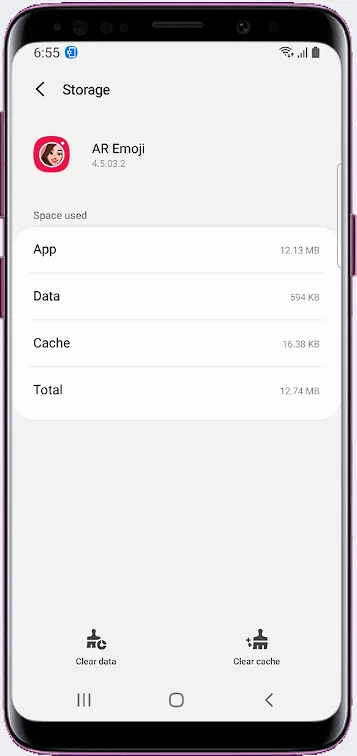
- Depolama'ya basın.
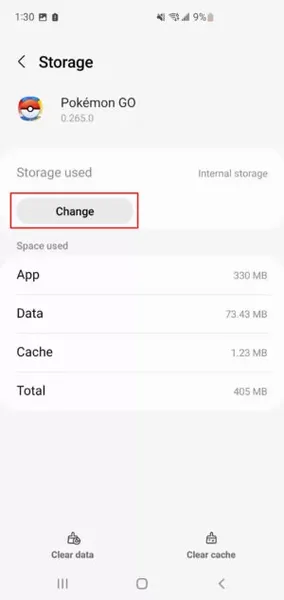
- Uygulamayı hafıza kartına taşımak için Değiştir tuşuna basın.

Taşıma düğmesi neden eksik olabilir?
Değiştir düğmesini göremiyorsanız, aşağıdakilerden biri genellikle nedendir:
- Telefon şirketiniz (üretici veya operatör) bu özelliği devre dışı bırakmış olabilir.
- Hafıza kartınızın hızı yeterli değil.
- İşletim sisteminiz bu özelliği desteklemiyor.
Yöntem 1: Geliştirici Seçenekleri'nde "Haricide Uygulamalara İzin Ver"i Etkinleştir
Geliştirici Seçenekleri'de bu seçeneği açmak, Taşı düğmesinin görünmesini sağlayabilir.
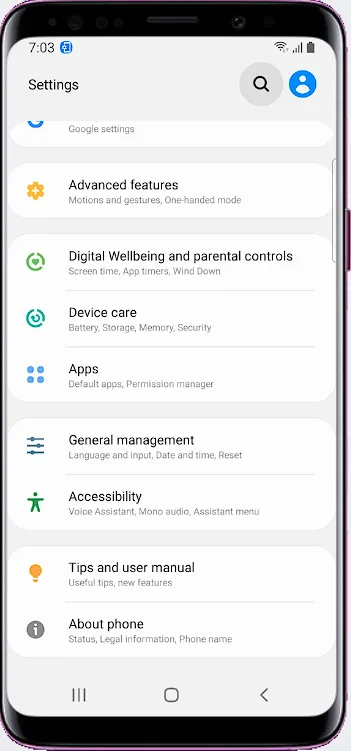
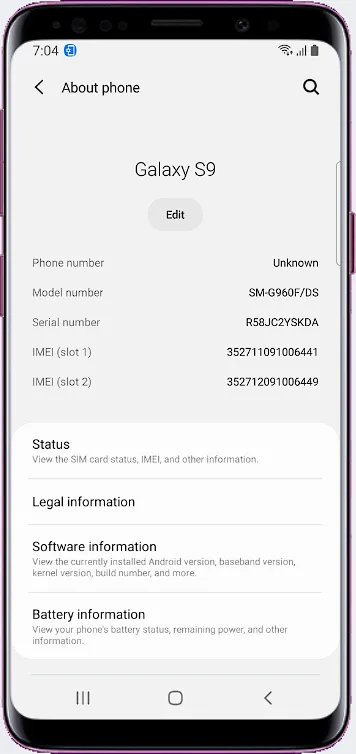
- Ayarlar'ı açın ve Telefon Hakkında'ya gidin.
- Yazılım Bilgileri'ni açın.
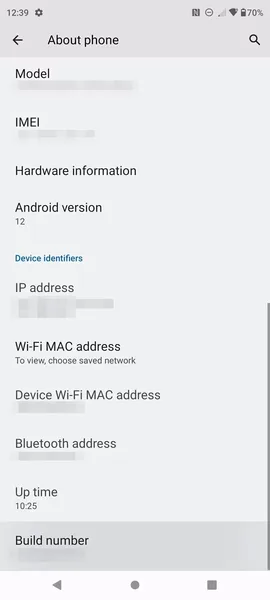
- Build Number'a 4 kez hızlıca basın. Geliştirici seçenekleri etkinleştirilecek.
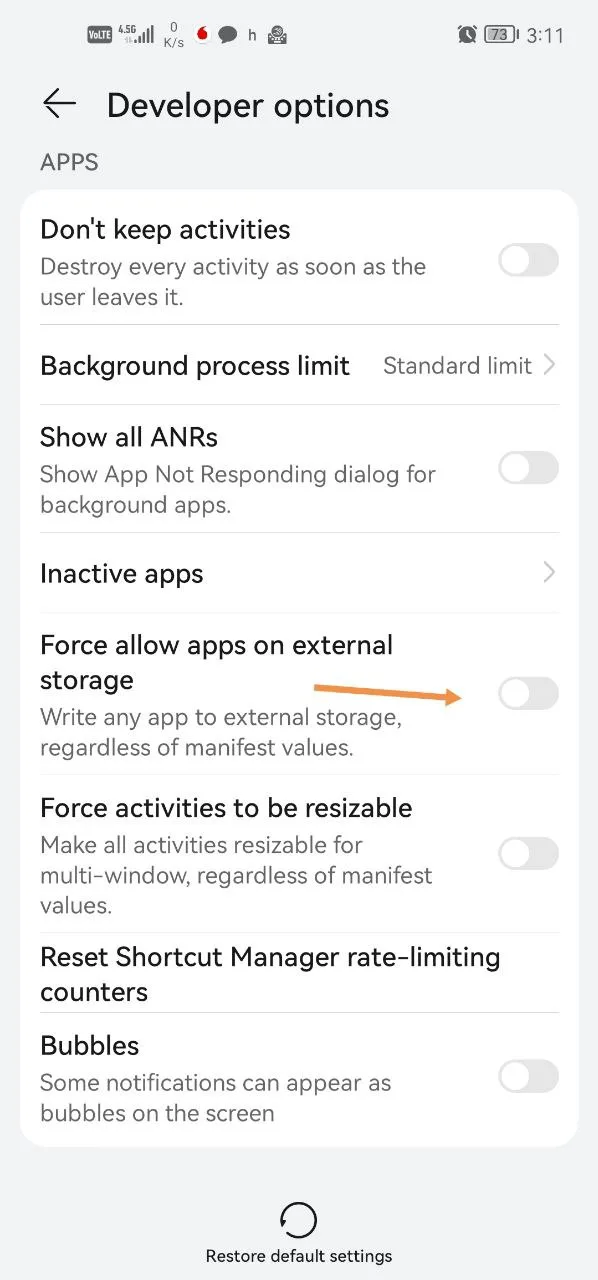
- Geliştirici Seçenekleri'ni açın ve Harici olarak Uygulamalara İzin Ver'i etkinleştirin.
- Uygulamanın Depolama ekranına geri dönün ve Değiştir tuşuna basın.
Menü adları telefon markası ve Android sürümüne göre biraz farklı olabilir. Geliştirici seçenekleri 4 bastıktan sonra açılmazsa, bir onay mesajı görene kadar build numarası tuşuna basmaya devam edin.
Yöntem 2: Telefonunuzu Köklendirin
Taşıma düğmesini göstermenin ikinci yolu, telefona root izni vermektir. Nasıl bu videodan öğrenebilirsiniz: https://www.youtube.com/watch?v=96kwseujmfi
Köklendirme gelişmiş bir prosedürdür. Başlamadan önce verilerinizi yedekleyin.