


Uygulamalar Android'de SD karta geçmeye nasıl zorlanır?
Bu sayfada (3)
Bir uygulama, depolama alanını değiştirme seçeneği sunmuyorsa, Geliştirici Seçenekleri bölümünde Harici Depolamada Uygulamaları Zorla veya telefonunuzu köklendirerek Android'i SD karta taşımaya izin vermeye zorlayabilirsiniz.
Uygulamaları telefon depolama alanından SD karta (veya arkaya) taşımak, telefonunuzda yer açar. Telefonunuz alışılmadık derecede yavaşsa, zaman zaman donuyorsa veya uygulamalar çöküyorsa ve henüz depolama uyarıları almasanız bile işe yarayabilir.
Bu yöntem, Android'i normalde engellediği bir işleme izin vermeye zorlar, bu yüzden dikkatli kullanın. Başlamadan önce her zaman dosyalarınızı ve verilerinizi yedekleyin.
Bir uygulamayı taşıma seçeneği neden eksik olabilir?
- Telefon üreticiniz bu özelliği devre dışı bırakmış olabilir.
- Hafıza kartınız yeterince hızlı değil.
- İşletim sisteminiz bu özelliği desteklemiyor.
Yöntem 1: "Harici Depolamada Uygulamalara İzin Ver"i Etkinleştir
Bu Geliştirici Seçenekleri ayarını açmak, normalde göstermeyen uygulamalar için depolama alanı değiştirme seçeneğinin görünmesini sağlar.
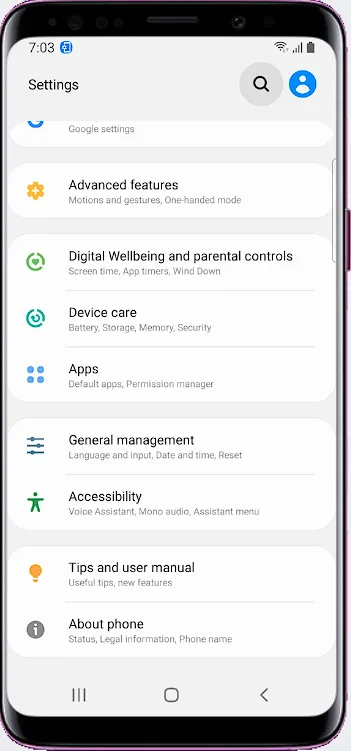
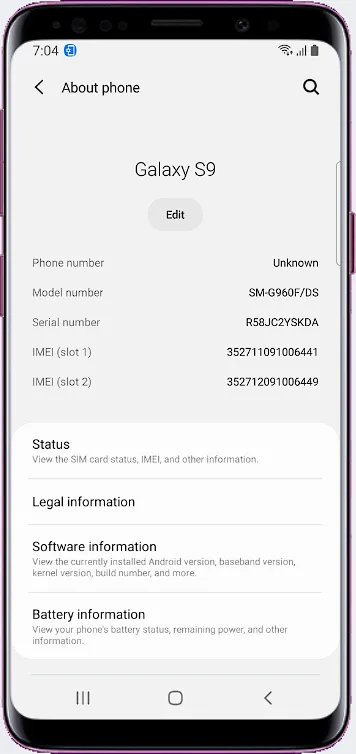
- Ayarlar > Telefon hakkında > Yazılım Bilgileri.
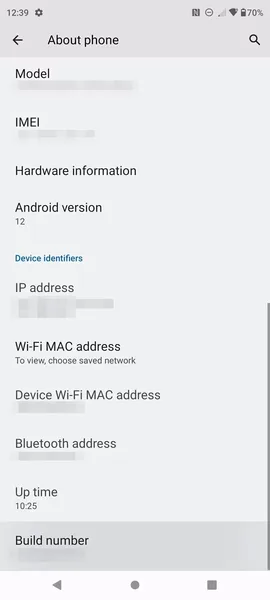
- Geliştirici seçenekleri etkinleştirilene kadar Build Number 4 kez hızlı basın.
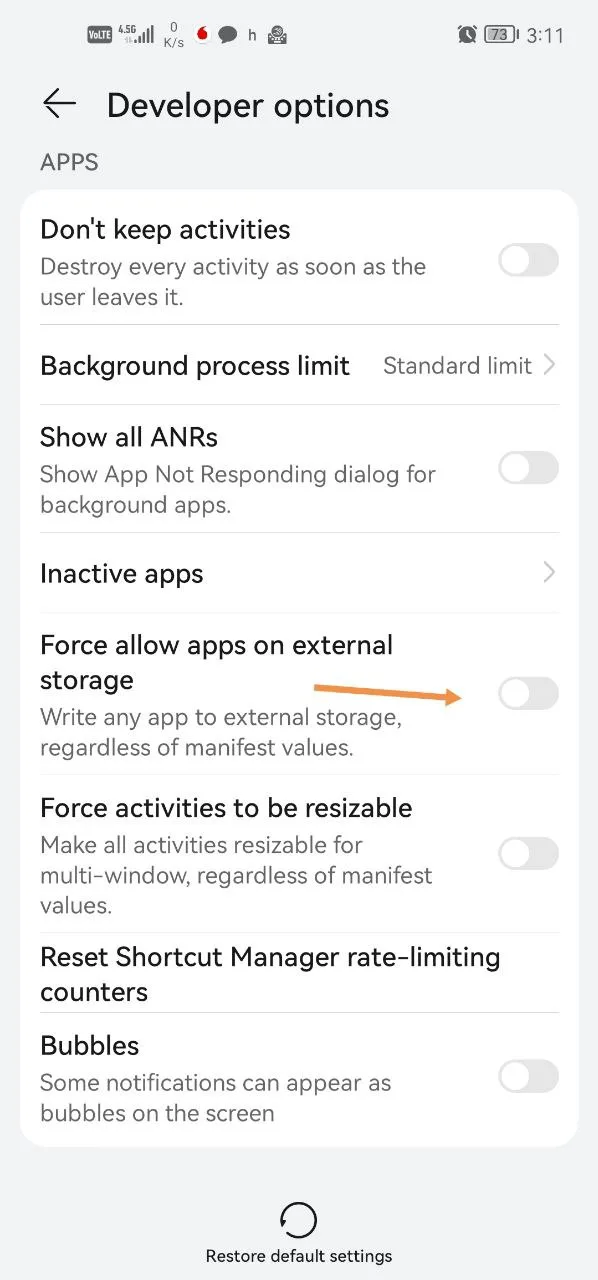
- Geliştirici Seçenekleri'ni açın ve Harici Depolamada Uygulamalara İzin Ver'i açın.
- Uygulamanın depolama ayarlarına geri dönün ve SD karta taşıyın.
Menü adları ve konumları, telefon markası ve Android sürümüne göre biraz farklı olabilir. Bazı telefonlarda, bir mesaj geliştirici seçeneklerinin açık olduğunu doğrulayana kadar build numarası tuşlarına basmaya devam etmeniz gerekebilir.

Yöntem 2: Telefonunuzu Köklendirin
Seçeneği göstermenin ikinci yolu, telefona root izni vermektir. Bu videoda şunu öğrenebilirsiniz: https://www.youtube.com/watch?v=96kwseujmfi.