


Android'de bir SD karta uygulamalar nasıl taşınır?
Bu sayfada (5)
Bir uygulamayı Android'de SD kartınıza taşımak için Ayarlar'da uygulamayı açın, Depolama ve ardından Değiştir tuşuna basın. Bunu APPtoSD içinden de yapabilir veya SD kartınızı dahili depolama (kabul edilebilir depolama) olarak ayarlayabilirsiniz.
uygulamaları APPtoSD içinden taşıyın
Bu ekran görüntüleri, bir uygulamanın uygulamanın içinden nasıl kolayca taşınacağını gösterir:
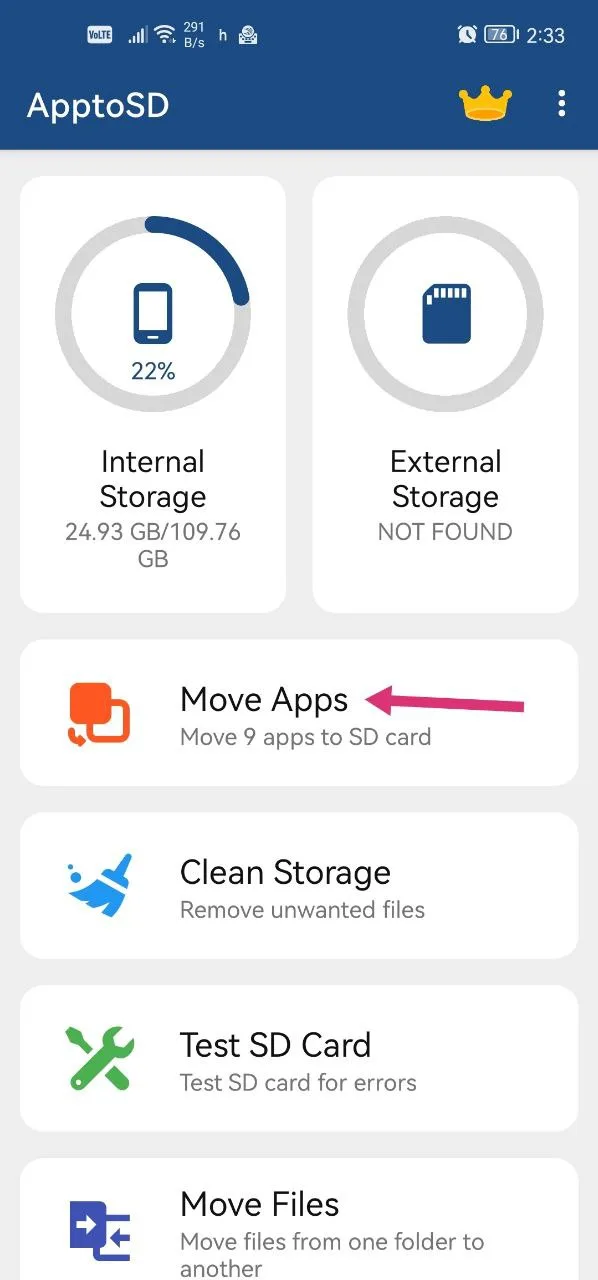
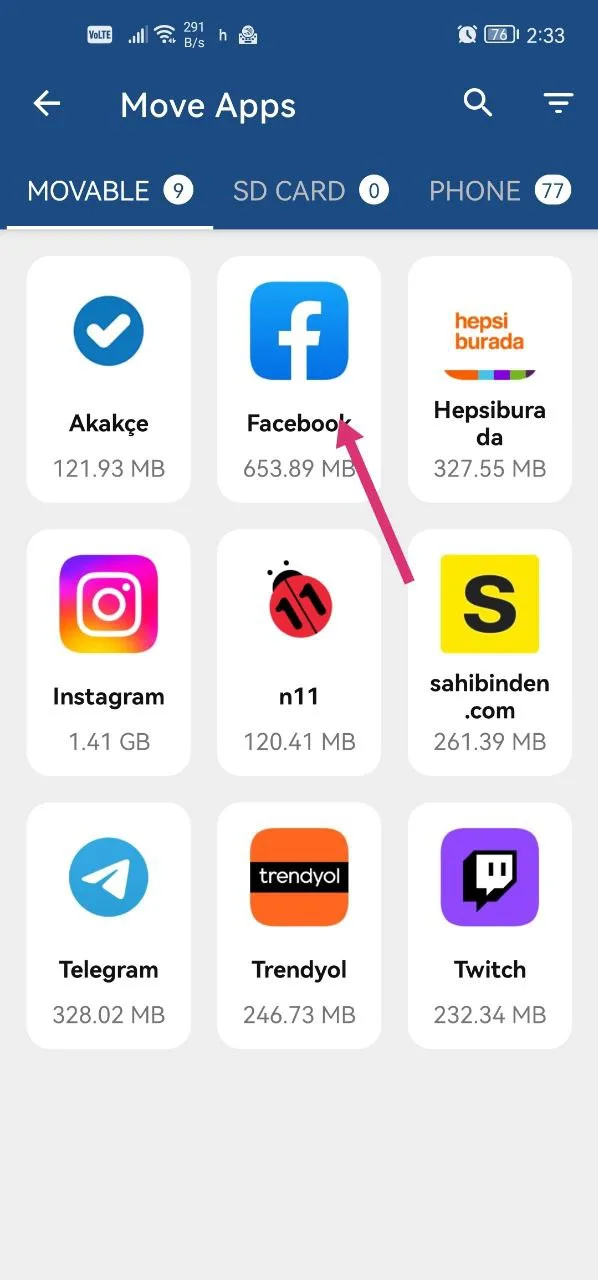
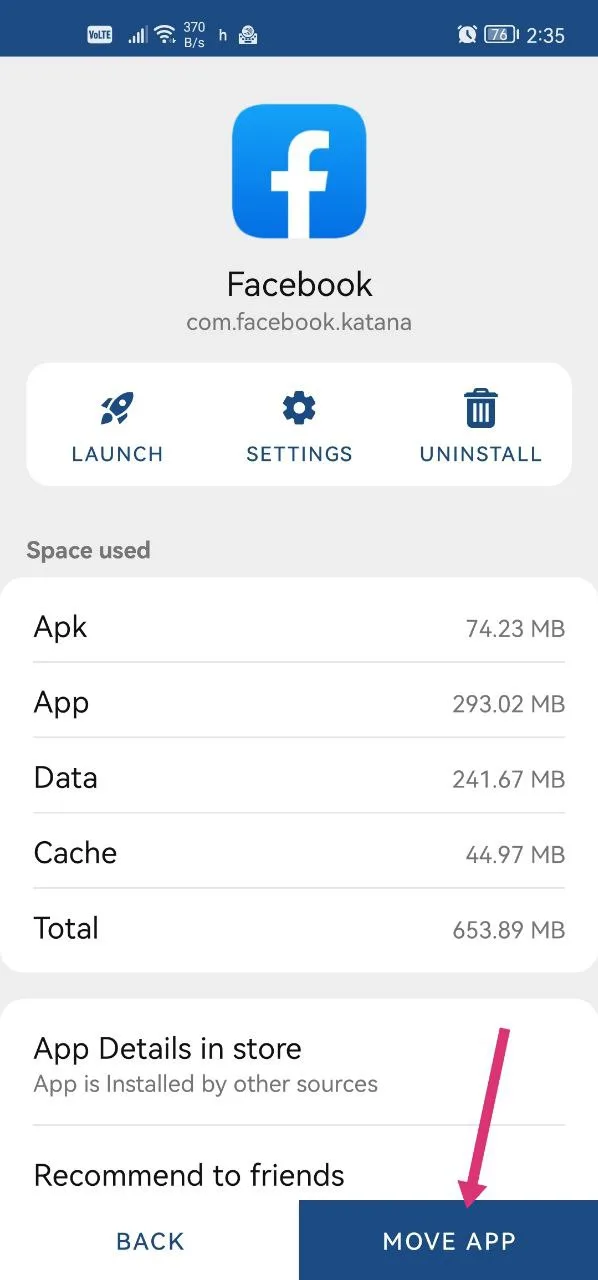
Android ayarlarında uygulamaları taşıyın
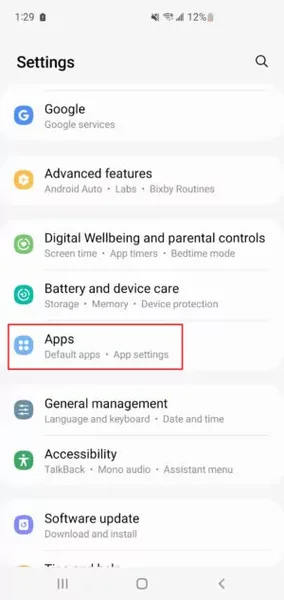
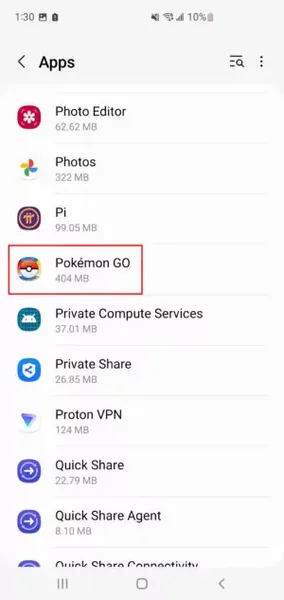
- Ayarlar'ı açın ve Uygulamalar bölümüne gidin (bazı telefonlarda: Ayarlar > Cihaz > Uygulamalar).
- SD kartınıza taşımak istediğiniz uygulamayı seçin.
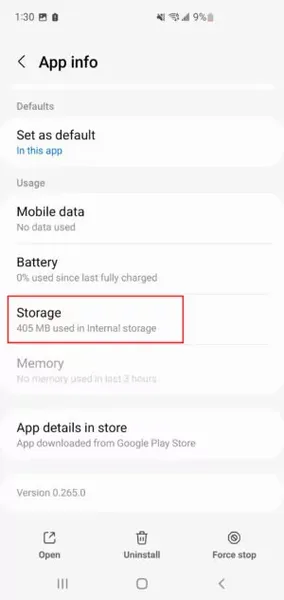
- Depolama (Depolama altında) tuşuna basın.
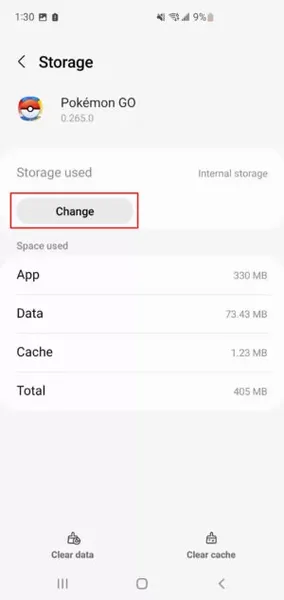
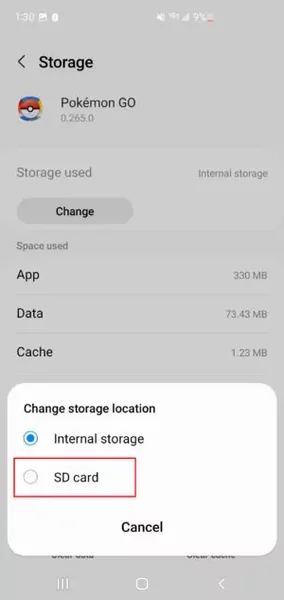
- Değiştir tuşuna basın ve SD kartınızı seçin.
Menü adları telefon markası ve Android sürümüne göre biraz farklı olabilir.

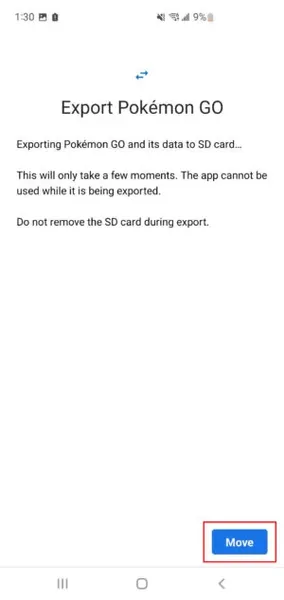
Lütfen dikkat edin: Tüm uygulamalar bir SD karta taşınamaz.
Değiştir düğmesini göremiyorsanız
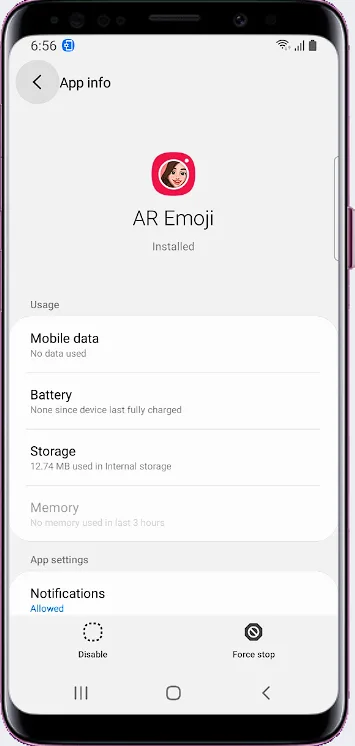
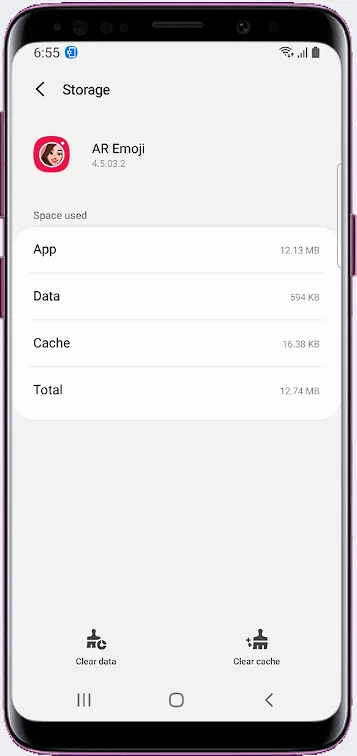
Değiştir düğmesi eksik olabilir:
- Telefon şirketiniz (taşıyıcı veya üretici) bu özelliği devre dışı bırakmış olabilir.
- Hafıza kartı hızınız yeterli değil.
Bu durumda, SD kartınızı bunun yerine dahili depolama alanı olarak kullanabilirsiniz (aşağıya bakın).
SD kartınızı dahili depolama (kabul edilebilir depolama) olarak kullanın
- Kartı telefonunuza takın. Yeni SD kart bildirimi göründüğünde, Ayarla'ya basın.
- Telefonunuzun kartı nasıl kullanması gerektiğini seçin:
- Android 9'dan Android 12'ye kadar Telefon Depolama veya eski sürümlerde Dahili Depolama Olarak Kullan'ı seçin.
- Alternatif olarak, Ayarlar > Depolama, kartı seçin, Menü düğmesine basın ve Depolama Ayarları öğesini seçin. Ardından Dahili Olarak Biçimlendir'e basın.
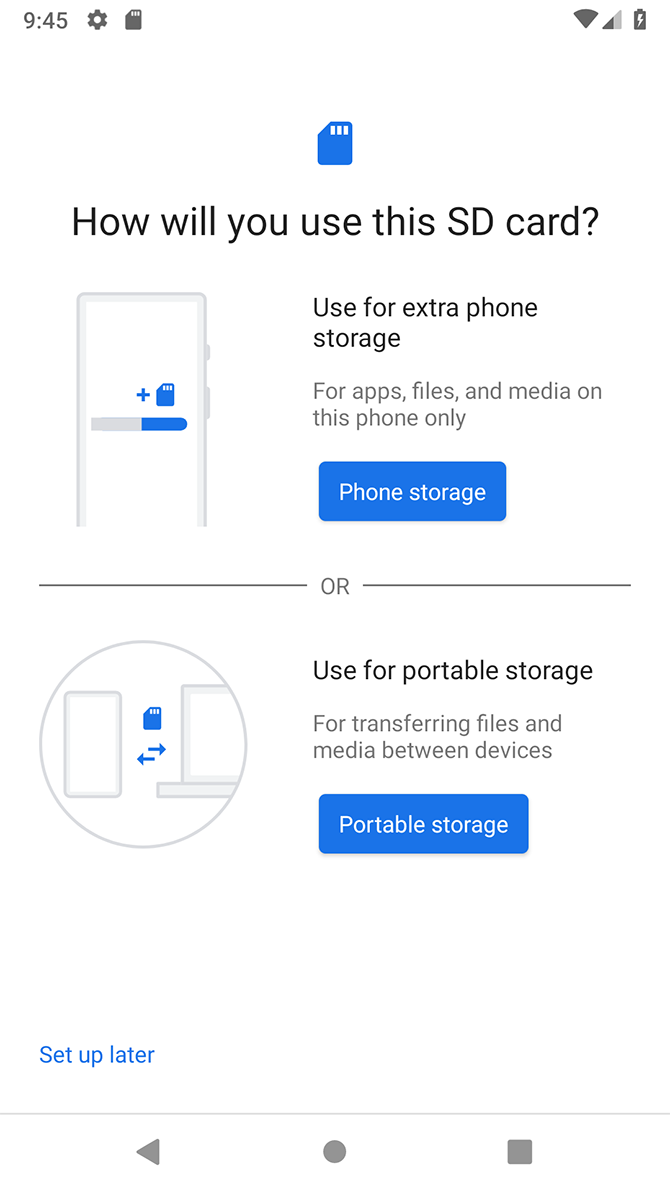
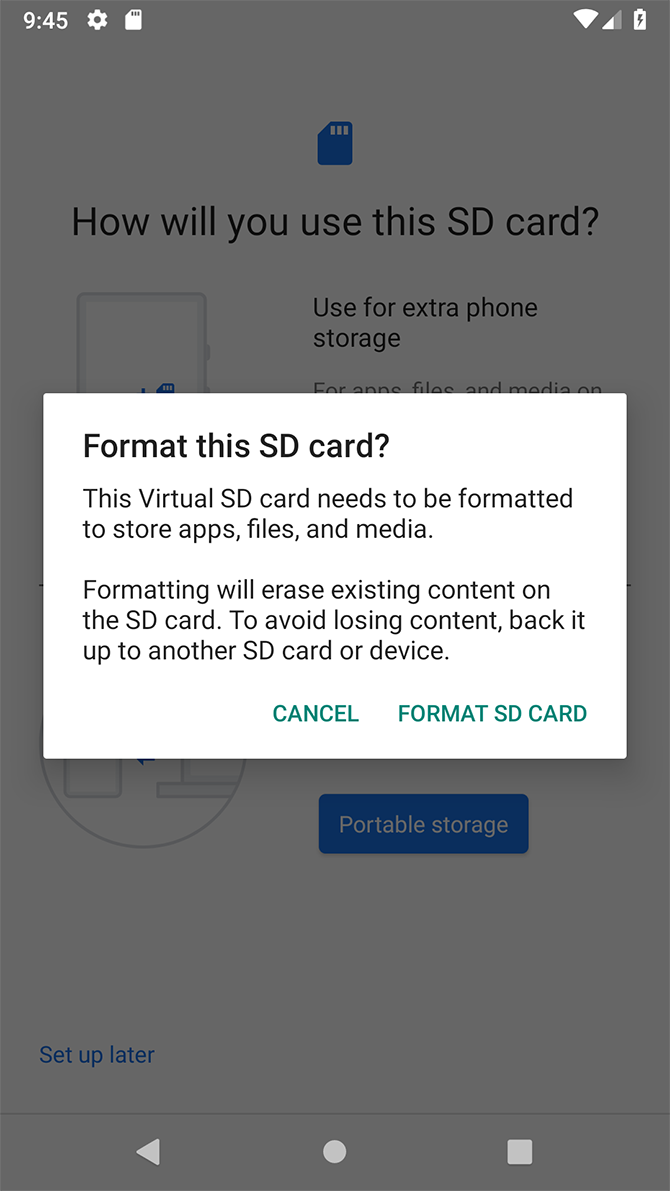
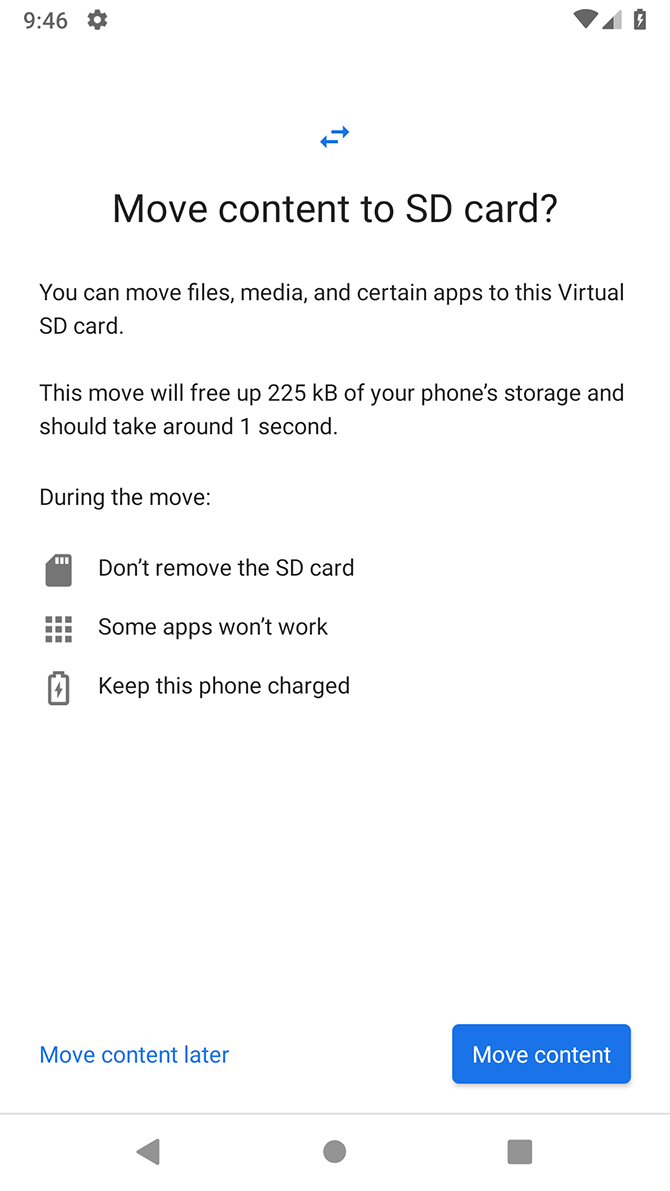
- Bir sonraki ekranda, SD Kartı Biçimlendir veya Sil & Biçim.
- Android 9 ve üzeri sürümlerde, uygulamalar da dahil olmak üzere içeriğinizi karta taşıma şansınız sunulur ve ne kadar yer kazanacağınızı görebilirsiniz. Bitirmek için İçeriği Taşı'ya basın.
Uyarı: Biçimlendirme, SD karttaki her şeyi siler.
Kabul edilebilir depolama hakkında bilmeniz gerekenler
- Kart telefonunuzda kalıcı olarak kalmalıdır; İhtiyacınız olduğunda kartları değiştiremezsiniz.
- Kart şifreli olduğundan, verileri kopyalamak için başka bir cihaza koyamazsınız.
- Her üretici bu özelliği sunmaz. Telefonunuzda yoksa, uygulamaları SD karta manuel olarak taşımanıza izin verip vermediğini kontrol edin (yukarıdaki ayarlar yöntemine bakın).
Bu makale işinize yaradı mı?
Geri bildiriminiz için teşekkürler!
Bunun için üzgünüz. Ekibimiz size doğrudan yardımcı olabilir.
Destekle iletişime geç