


Кнопка переместить не отображается? Как переместить приложения на SD-карту
На этой странице (4)
Если кнопка change (переместить) не отображается в настройках хранилища приложения, возможно, ваш производитель телефонов отключил эту функцию, ваша карта памяти может быть слишком медленной, или ваша версия Android может не поддерживать ее. Обычно вы можете заставить кнопку появляться через параметры разработчика или с root access.
Как обычно работает перемещение приложения
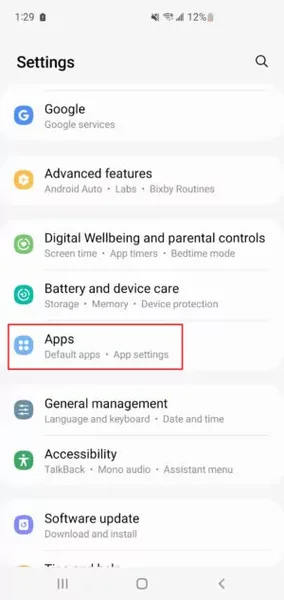
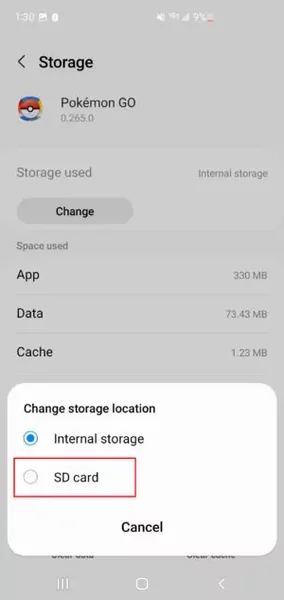
- Откройте Настройки и перейдите в раздел Приложения.
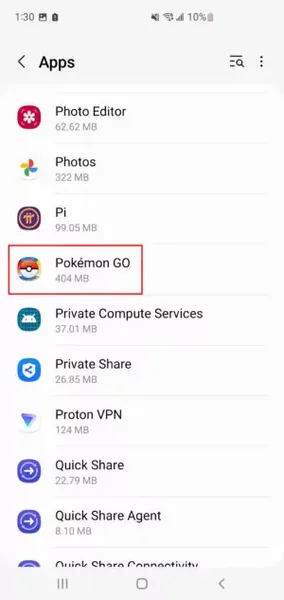
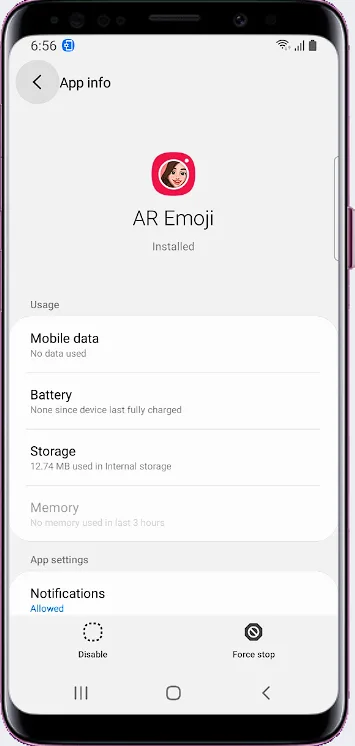
- Выберите приложение, которое хотите переместить.
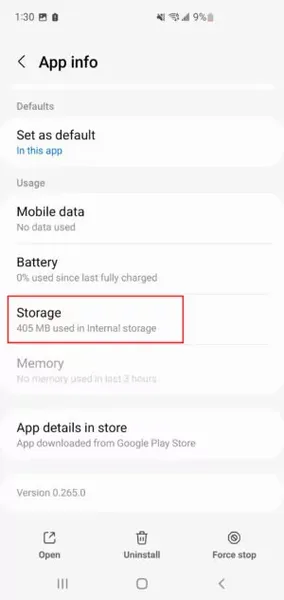
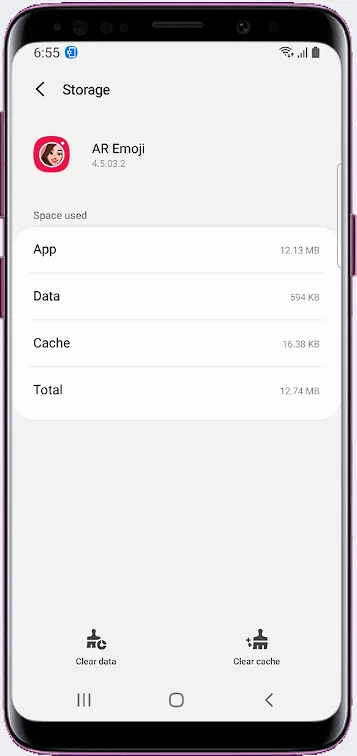
- Нажмите Хранилище.
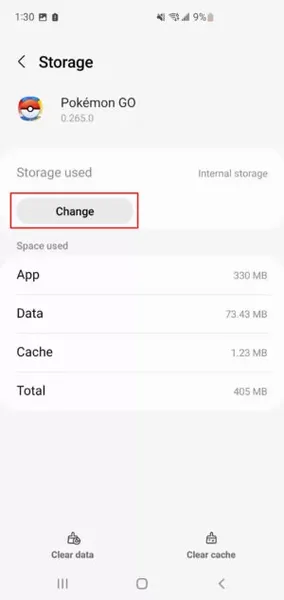
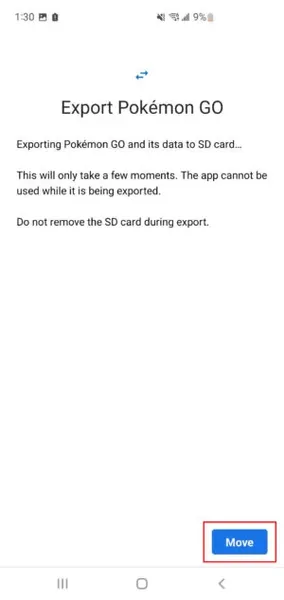
- Нажмите Изменить, чтобы переместить приложение на карту памяти.

Почему может отсутствовать кнопка перемещения
Если вы не видите кнопку change, обычно причиной является одна из следующих причин:
- Ваша телефонная компания (производитель или оператор) могла отключить эту функцию.
- Скорости вашей карты памяти недостаточно.
- Ваша операционная система не поддерживает эту функцию.
Метод 1: включить «Принудительно разрешить приложения на внешних» в настройках разработчика
Включение этого параметра в Параметры разработчика может вызвать появление кнопки перемещения.
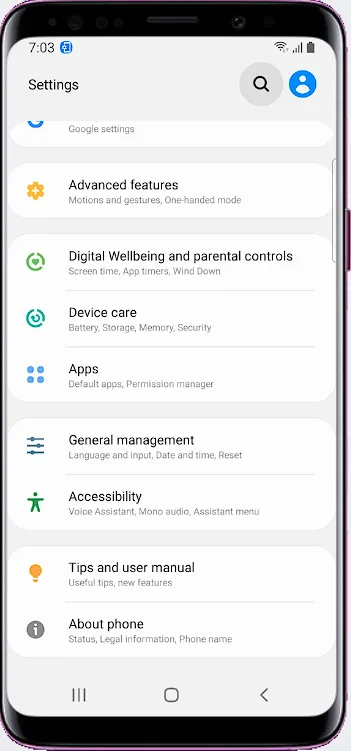
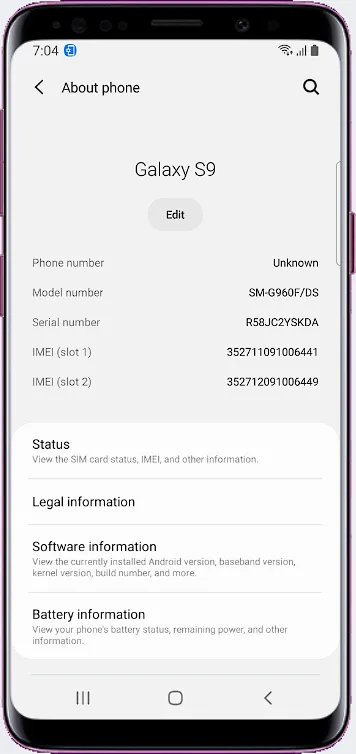
- Откройте Настройки и перейдите в О телефоне.
- Откройте Информацию о программном обеспечении.
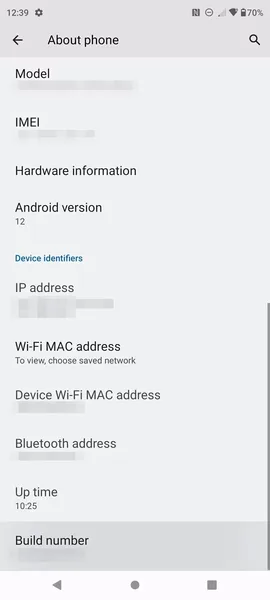
- Быстро нажмите Номер сборки 4 раза. Параметры разработчика будут включены.
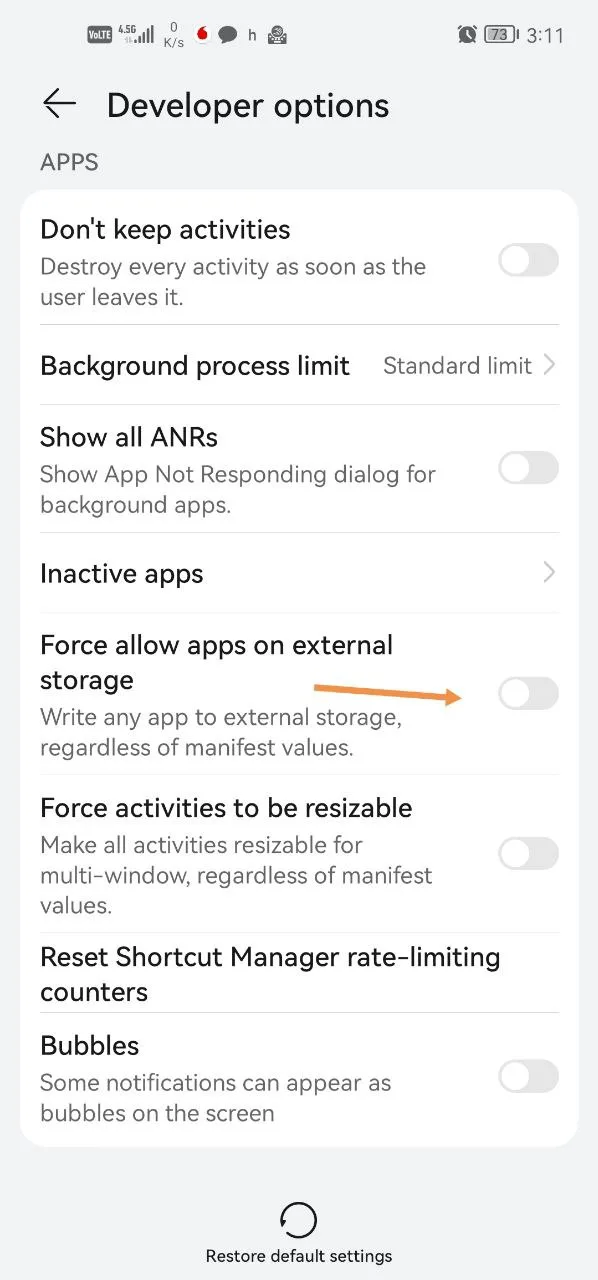
- Откройте Параметры разработчика и включите Принудительно Разрешить приложения на внешних.
- Вернитесь на экран Хранилище в приложении и нажмите Изменить.
Названия меню могут немного отличаться в зависимости от бренда телефона и версии Android. Если параметры разработчика не открываются после 4 нажатий, продолжайте нажимать номер сборки, пока не увидите сообщение с подтверждением.
Метод 2: рутируйте свой телефон
Второй способ сделать так, чтобы кнопка переместиться — это дать телефону root разрешение. Вы можете узнать как из этого видео: https://www.youtube.com/watch?v=96kwseujmfi
Укоренение — это продвинутая процедура. Сделайте резервную копию ваших данных перед началом работы.