


Как переместить приложения на SD-карту на Android
На этой странице (5)
Чтобы перенести приложение на SD-карту на Android, откройте приложение в Настройки, нажмите Место хранения а затем нажмите Изменение. Вы также можете сделать это из APPtoSD или настроить свою SD-карту в качестве внутреннего хранилища (приемлемое хранилище).
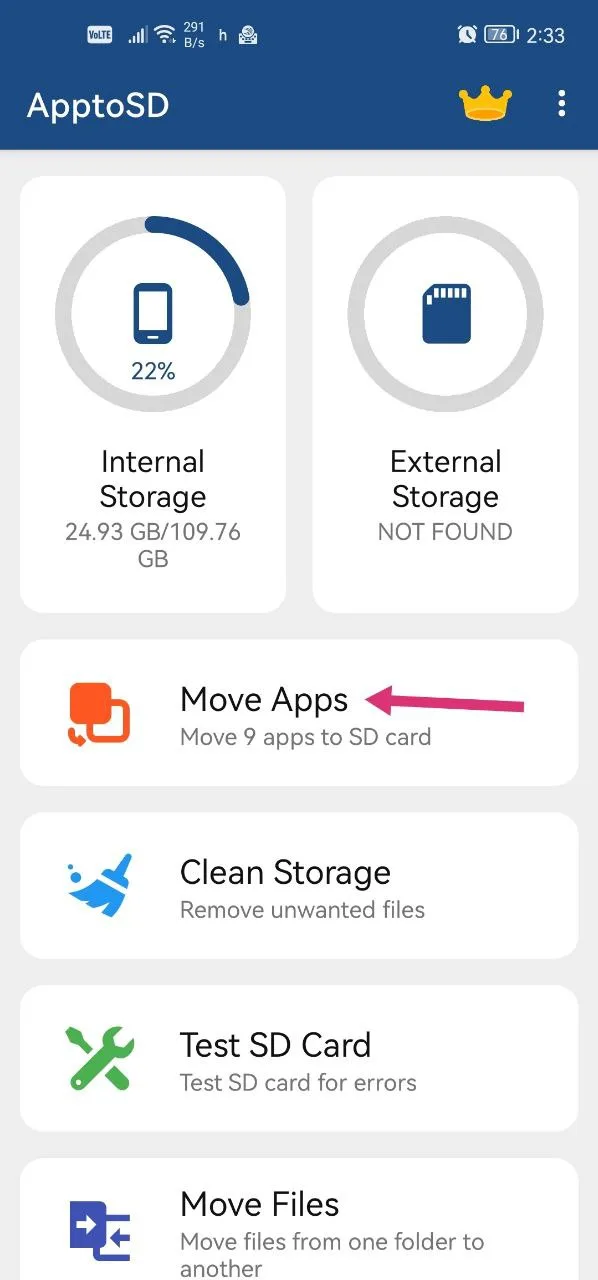
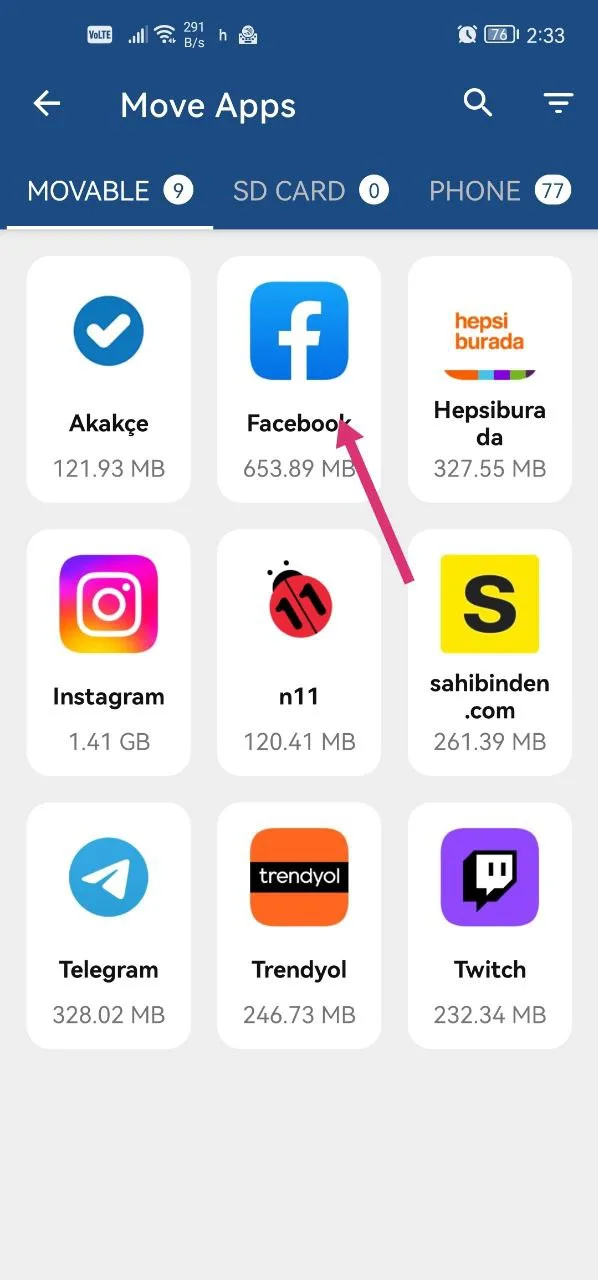
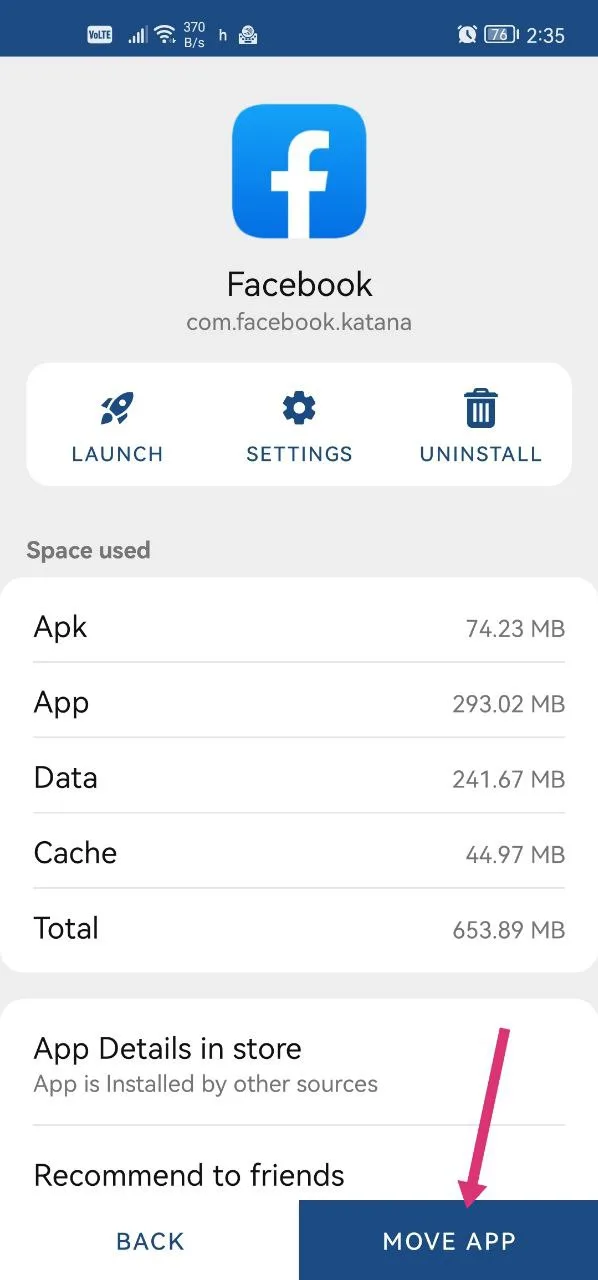
Переместить приложения из APPtoSD
На этих скриншотах показано, как легко перемещать приложение из приложения:
Переместить приложения в настройках Android
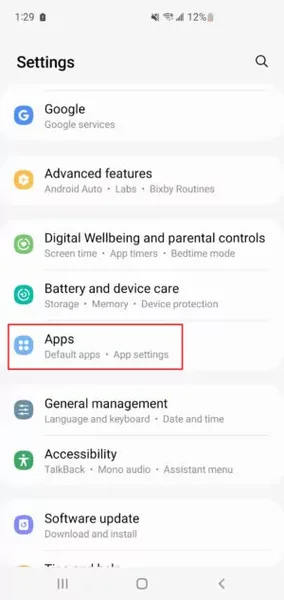
- Откройте Настройки и перейдите в раздел Приложения (на некоторых телефонах: Настройки > устройство > Приложения).
- Выберите приложение, которое вы хотите переместить на SD-карту.
- Нажмите Хранилище (в разделе Используется).
- Нажмите Изменить и выберите SD-карту.
Названия меню могут немного отличаться в зависимости от бренда телефона и версии Android.

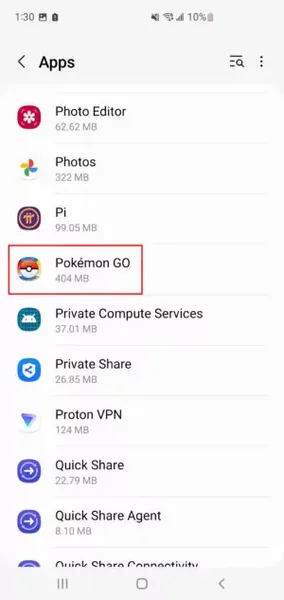
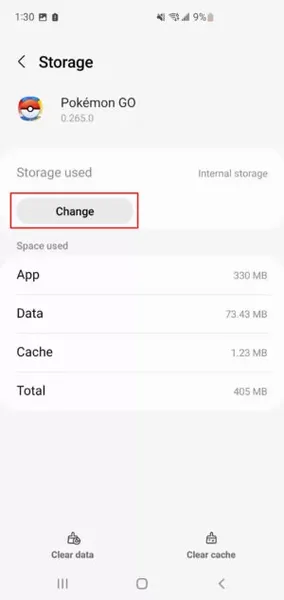
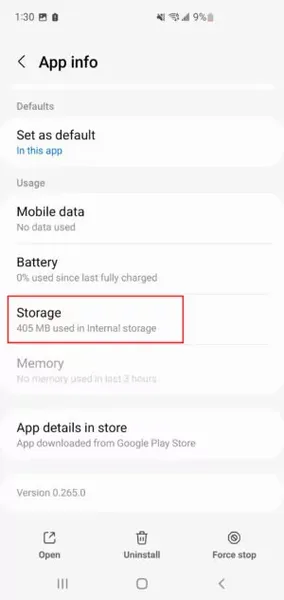
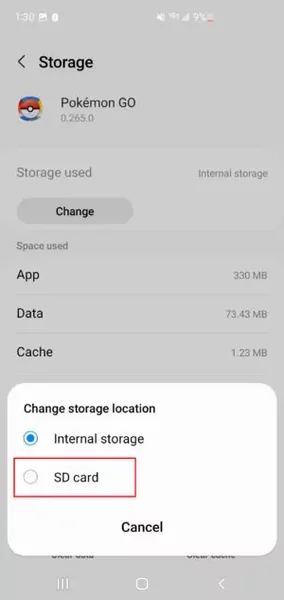
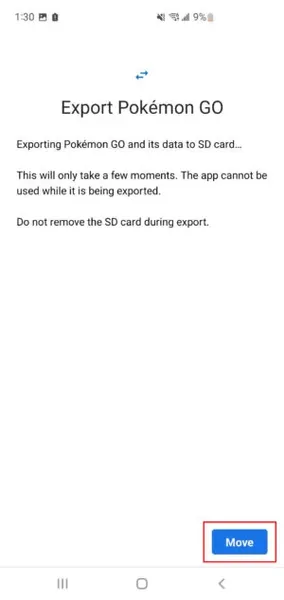
Обратите внимание: Не все приложения могут быть перемещены на SD-карту.
Если вы не видите кнопку изменения
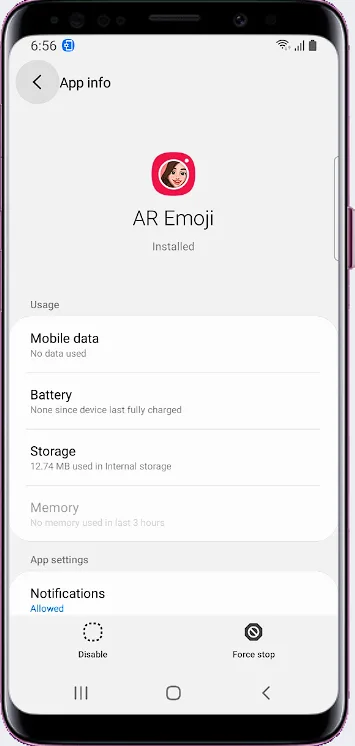
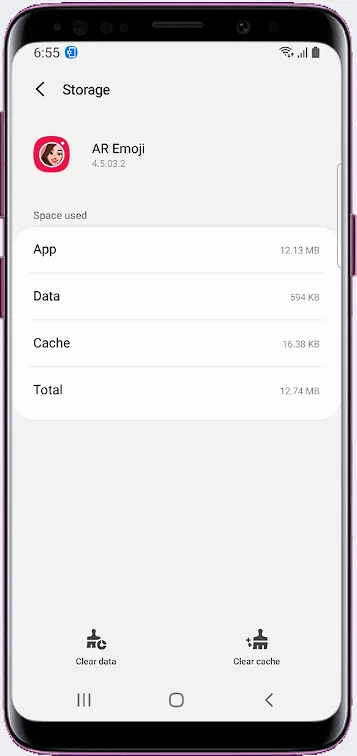
Кнопка change может отсутствовать, потому что:
- Ваша телефонная компания (переноска или производитель) могла отключить эту функцию.
- Скорости карты памяти недостаточно.
В этом случае вы можете использовать свою SD-карту в качестве внутреннего хранилища (см. ниже).
Используйте свою SD-карту в качестве внутреннего хранилища (приемлемое хранилище)
- Вставьте карту в телефон. Когда появится уведомление Новая SD-карта, нажмите Настройка.
- Выберите, как ваш телефон должен использовать карту:
- Выберите Хранение телефона на Android 9 и Android 12 или Используйте в качестве внутреннего хранилища в более старых версиях.
- В качестве альтернативы перейдите в Настройки > Хранилище, выберите карту, нажмите кнопку MENU и выберите Настройки хранилища. Затем нажмите формат как внутренний.
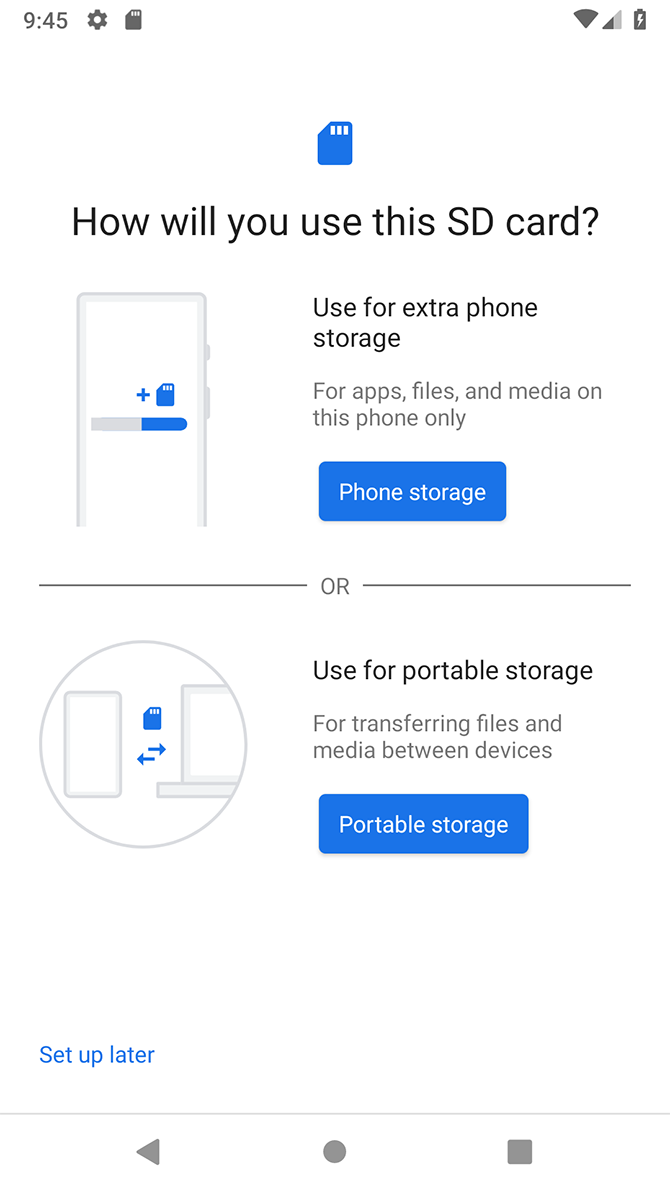
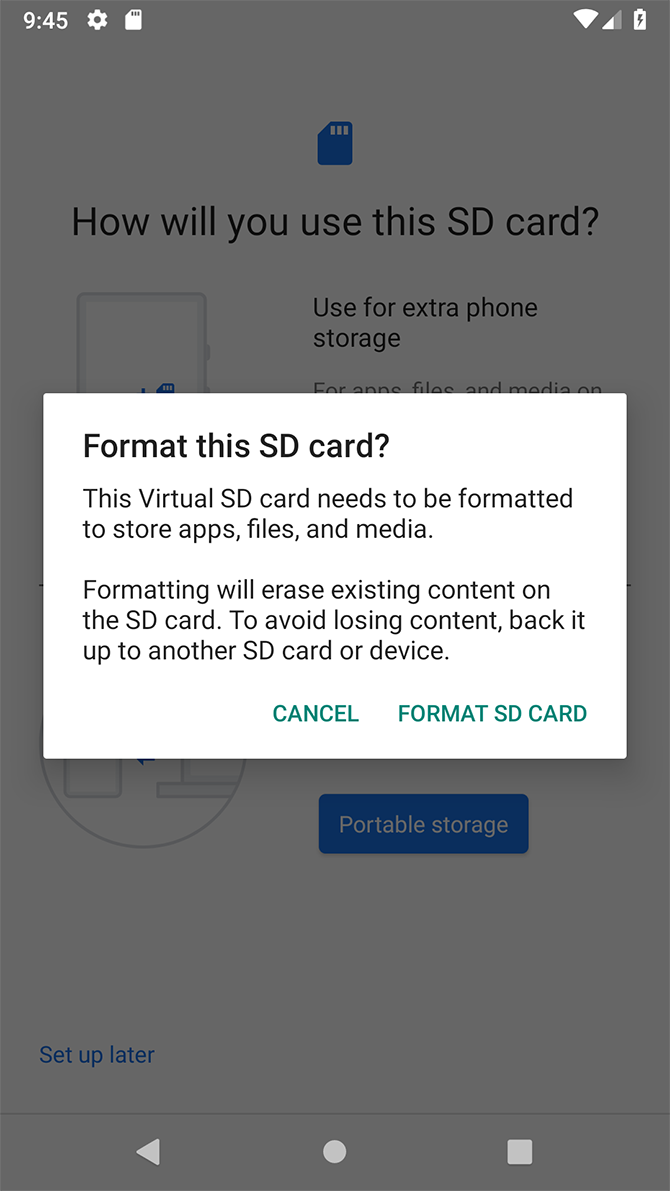
- На следующем экране нажмите Формировать SD-карту или Стереть & Формат.
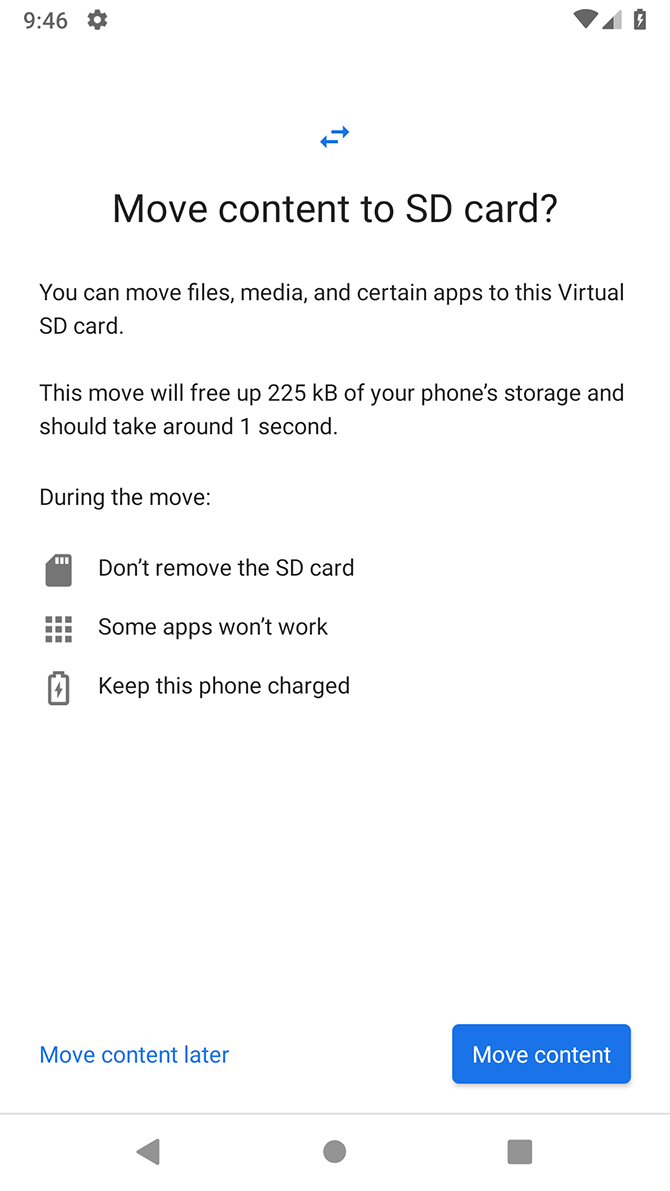
- На Android 9 и новее вам предлагается переместить свой контент, включая приложения, на карту, и вы можете увидеть, сколько места вы сэкономите. Нажмите Переместить содержимое для завершения.
Предупреждение: Форматирование стирает все на SD-карте.
Что нужно знать об административном хранилище
- Карта должна оставаться в вашем телефоне навсегда; Вы не можете менять карты, когда вам нужно.
- Карта зашифрована, поэтому вы не можете поместить ее на другое устройство для копирования данных.
- Не каждый производитель предлагает эту функцию. Если на вашем телефоне его нет, проверьте, позволяет ли он перемещать приложения на SD-карту вручную (см. метод настроек выше).
Была ли эта статья полезной?
Спасибо за отзыв!
Нам жаль. Наша команда может помочь вам напрямую.
Связаться с поддержкой