


Как заставить приложения перейти на SD-карту на Android
На этой странице (3)
Если приложение не предлагает возможность изменить свое хранилище, вы часто можете заставить Android разрешить его перенос на SD-карту, включив Разрешить приложения на внешнем хранилище в Параметры разработчика или рутировать телефон.
Перемещение приложений из хранилища телефона на SD-карту (или обратно) освобождает место на вашем телефоне. Это также может помочь, если ваш телефон необычно медленный, время от времени зависает или сбой приложений, и он работает, даже если вы еще не получаете предупреждения о хранилище.
Этот метод заставляет Android разрешить операцию, которую он обычно блокирует, поэтому используйте ее экономно. Всегда делайте резервную копию файлов и данных перед началом работы.
Почему может отсутствовать возможность перемещения приложения
- Ваш производитель телефона, возможно, отключил эту функцию.
- Ваша карта памяти недостаточно быстра.
- Ваша операционная система не поддерживает эту функцию.
Метод 1: включить «Принудительно разрешить приложения на внешнем хранилище»
Включение этого параметра «Параметры разработчика» позволяет изменить хранилище для приложений, которые обычно не показывают его.
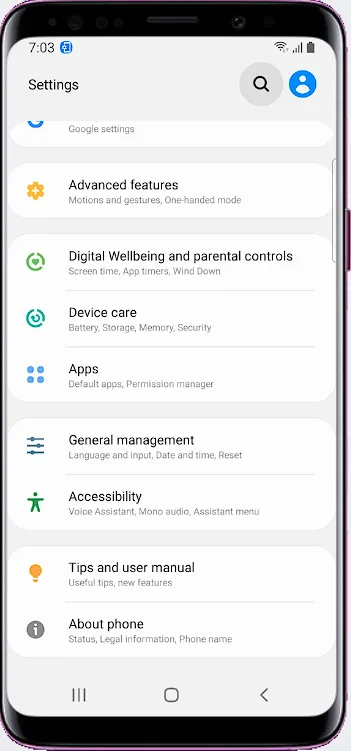
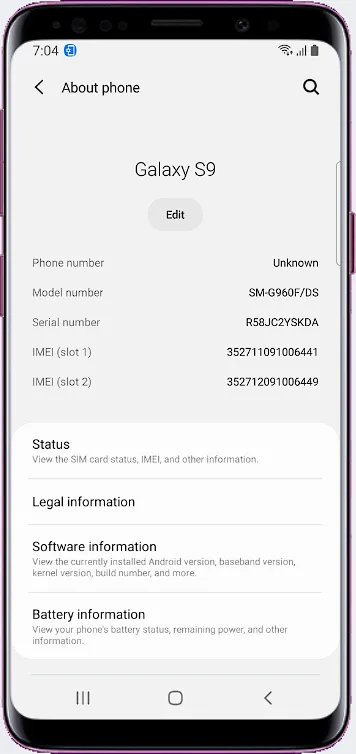
- Открыть Настройки > О телефоне > Информация о программном обеспечении.
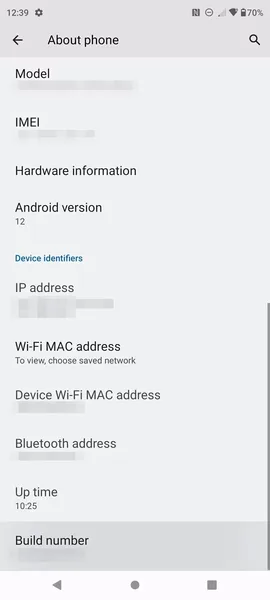
- Нажимайте номер сборки 4 раза быстро, пока параметры разработчика не будут включены.
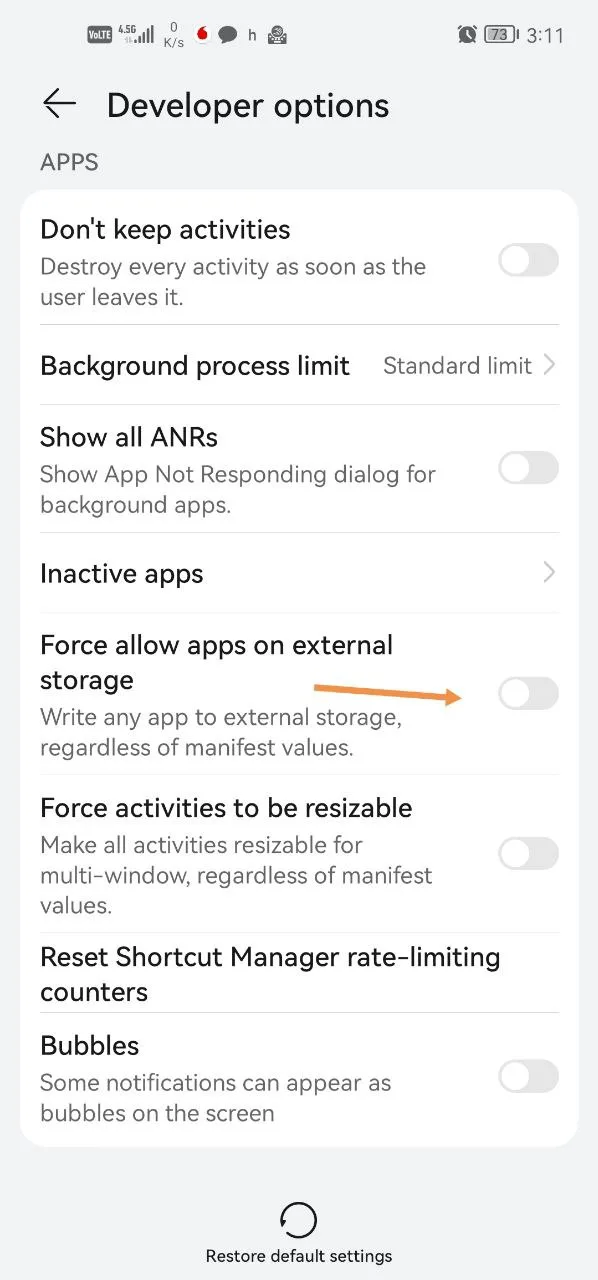
- Откройте Параметры разработчика и включите Принудительно разрешить приложения на внешнем хранилище.
- Вернитесь к настройкам хранилища приложения и переместите его на SD-карту.
Названия и местоположения меню могут немного отличаться в зависимости от марки телефона и версии Android. На некоторых телефонах вам может потребоваться нажимать номер сборки, пока сообщение не подтвердит, что параметры разработчика включены.

Метод 2: рутируйте свой телефон
Второй способ сделать так, чтобы опция появилась, — дать телефону root разрешение. Вы можете узнать, как в этом видео: https://www.youtube.com/watch?v=96kwseujmfi.