


Botão Mover não aparecendo? Como mover aplicativos para o cartão SD
Nesta página (4)
Se o botão Alterar (mover) não aparecer nas configurações de armazenamento de um app, o fabricante do telefone pode ter desativado o recurso, seu cartão de memória pode estar muito lento ou sua versão do Android pode não suportar. Normalmente, você pode fazer o botão aparecer nas opções do desenvolvedor ou no acesso root.
Como a movimentação de um aplicativo normalmente funciona
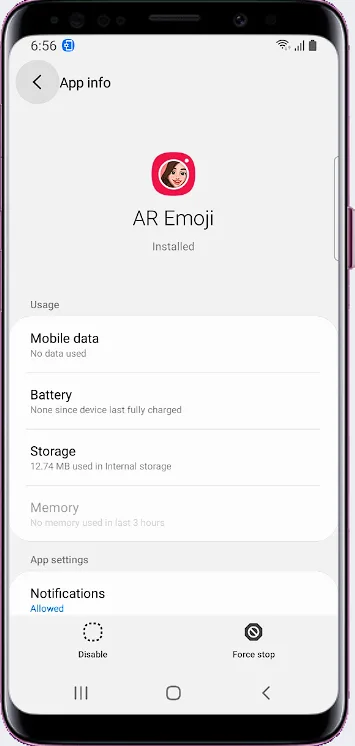
- Abra Configurações e vá para a seção Aplicativos.
- Selecione o aplicativo que deseja mover.
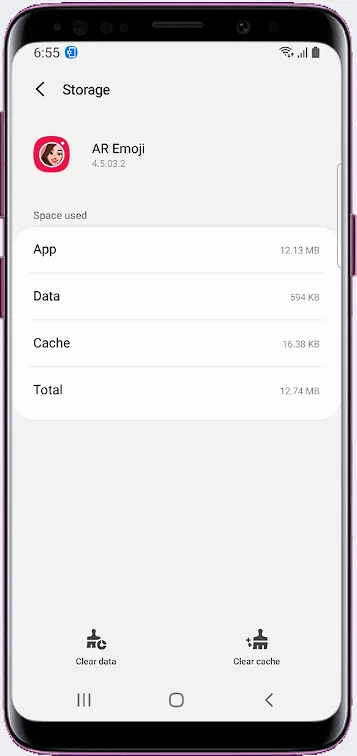
- Pressione Armazenamento.
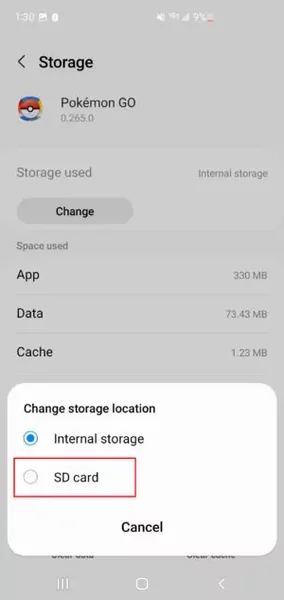
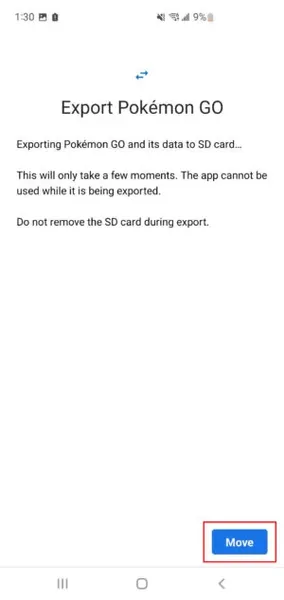
- Pressione Alterar para mover o aplicativo para o cartão de memória.

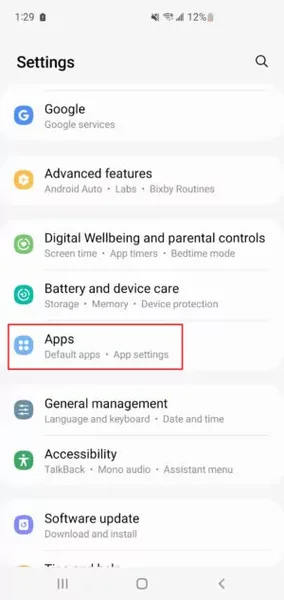
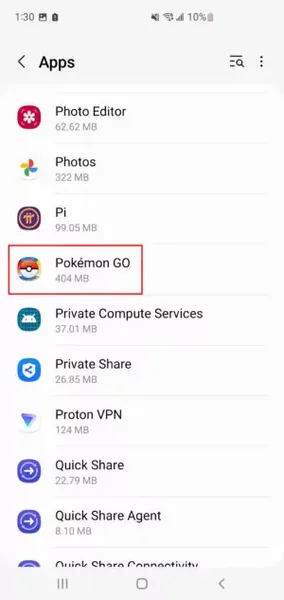
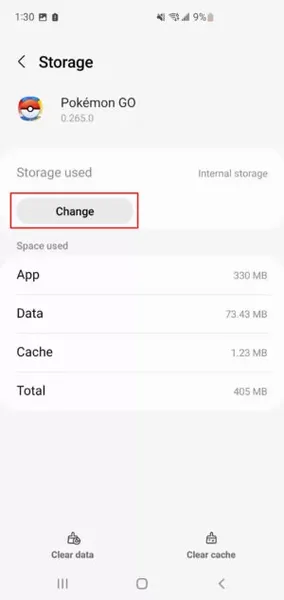
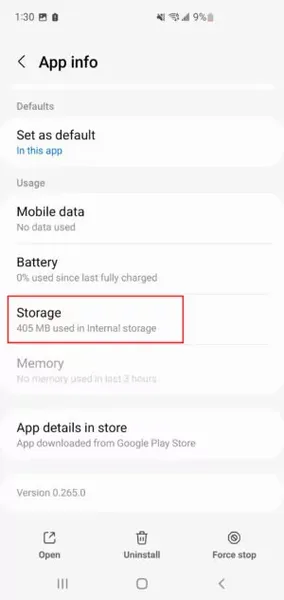
Por que o botão Mover pode estar faltando
Se você não conseguir ver o botão Alterar, um dos seguintes é geralmente o motivo:
- Sua companhia telefônica (fabricante ou operadora) pode ter desativado esse recurso.
- A velocidade do seu cartão de memória não é suficiente.
- Seu sistema operacional não oferece suporte a esse recurso.
Método 1: Habilite "Forçar Permitir Aplicativos em Externo" nas opções do desenvolvedor
Ativar esta opção em Opções do desenvolvedor pode fazer o botão Mover aparecer.
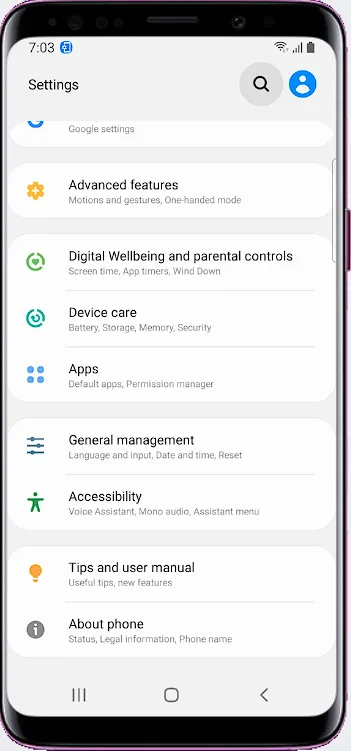
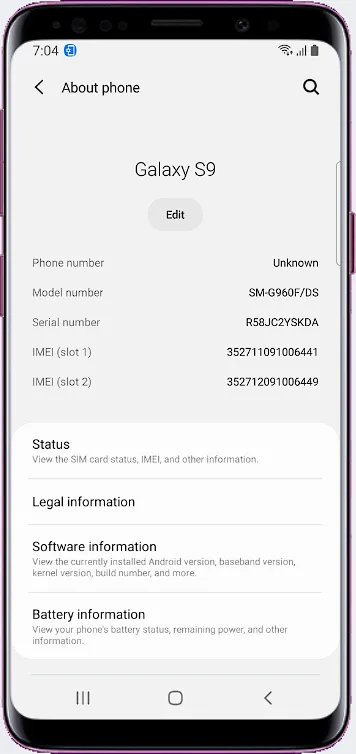
- Abra Configurações e vá para Sobre o telefone.
- Abra Informações do software.
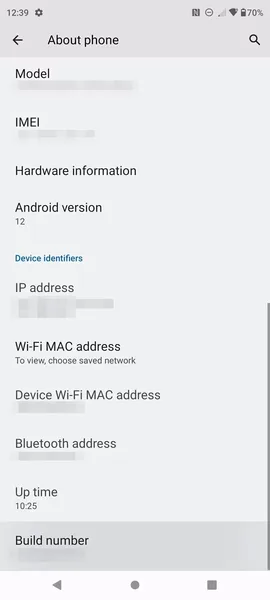
- Pressione rapidamente Número de compilação 4 vezes. Opções do desenvolvedor estarão habilitadas.
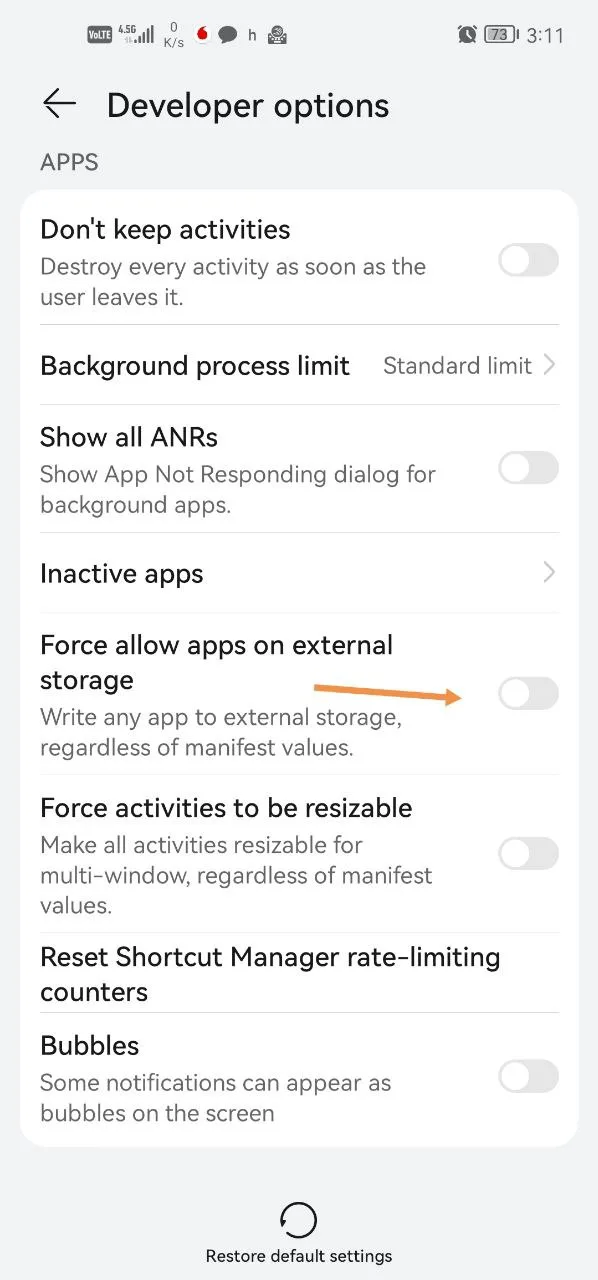
- Abra Opções do desenvolvedor e ative a Forçar aplicativos em externo.
- Volte para a tela Storage do aplicativo e pressione Alterar.
Os nomes dos menus podem variar um pouco por marca de telefone e versão para Android. Se as opções do desenvolvedor não abrem após 4 prensas, continue pressionando Número de compilação até ver uma mensagem de confirmação.
Método 2: root no seu telefone
A segunda maneira de fazer o botão Mover aparecer é conceder permissão ao telefone Root. Você pode aprender com este vídeo: https://www.youtube.com/watch?v=96kwseujmfi
O enraizamento é um procedimento avançado. Faça backup de seus dados antes de começar.