


Como mover aplicativos para um cartão SD no Android
Nesta página (5)
Para mover um app para o seu cartão SD no Android, abra o aplicativo em Configurações, pressione Armazenamento e pressione Alterar. Você também pode fazer isso no APPtoSD ou configurar seu cartão SD como armazenamento interno (armazenamento adotável).
Mover aplicativos dentro do APPtoSD
Estas capturas de tela mostram como mover um aplicativo facilmente de dentro do aplicativo:
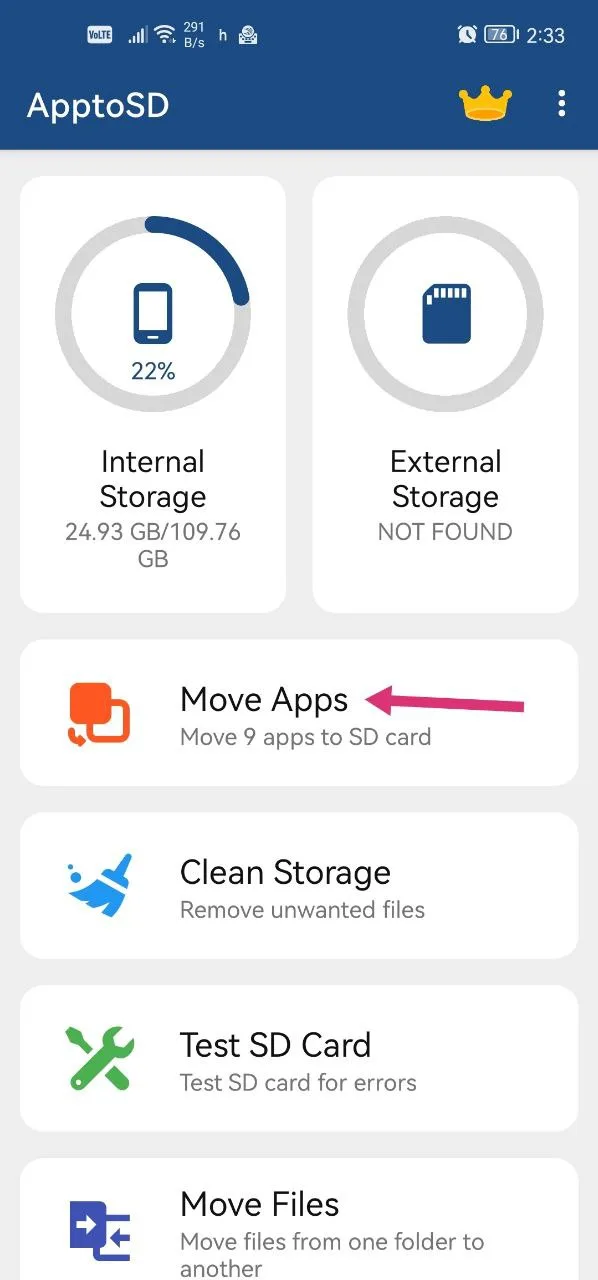
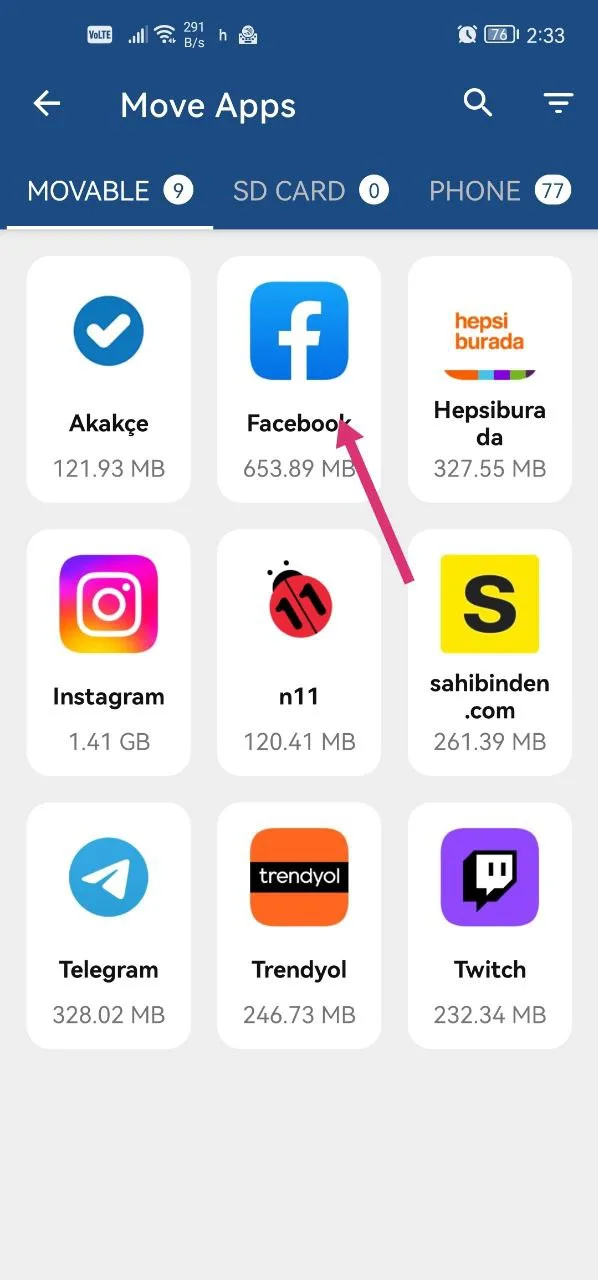
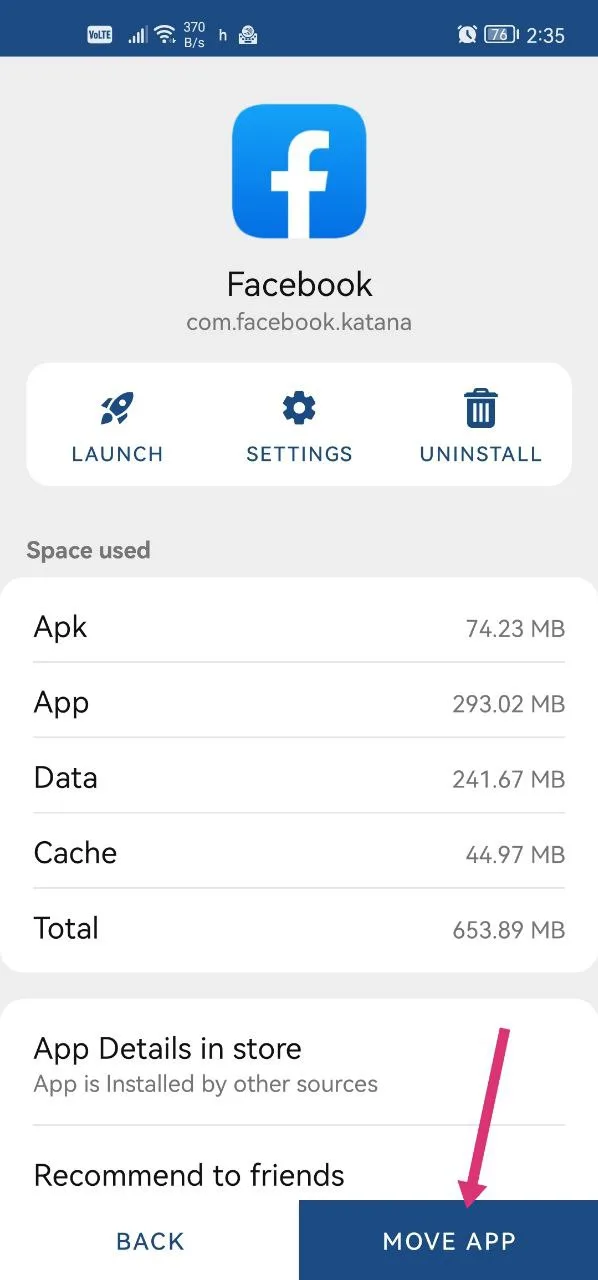
Mover aplicativos nas configurações do Android
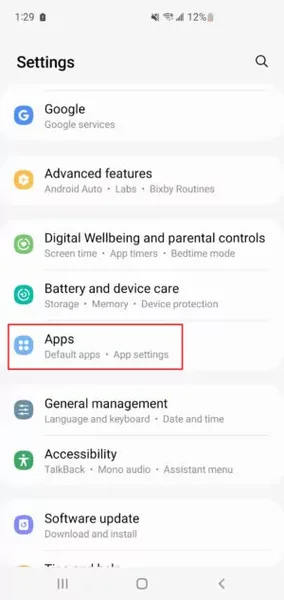
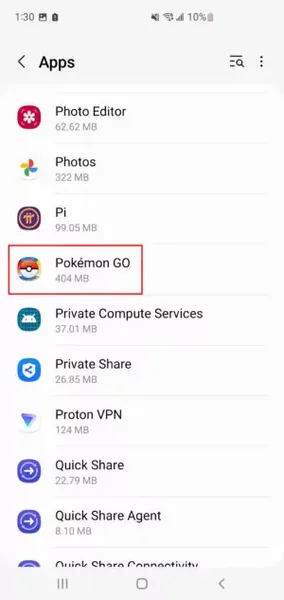
- Abra Configurações e vá para a seção Aplicativos (em alguns telefones: Configurações > Dispositivo > Aplicativos).
- Selecione o aplicativo que deseja mover para o cartão SD.
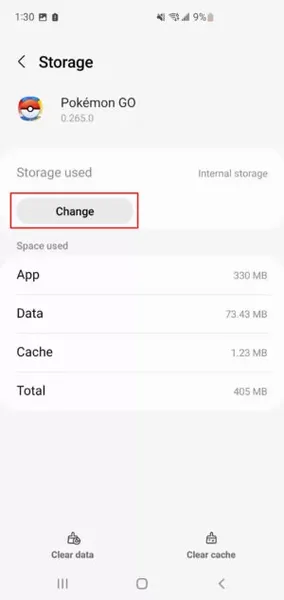
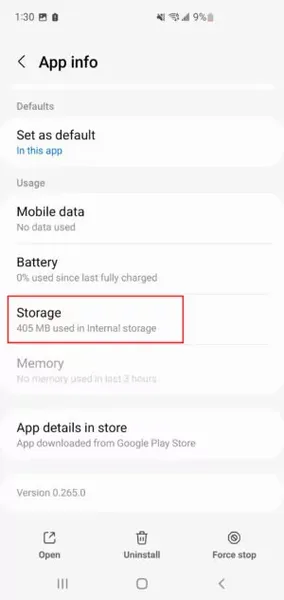
- Pressione Armazenamento (em Armazenamento usado).
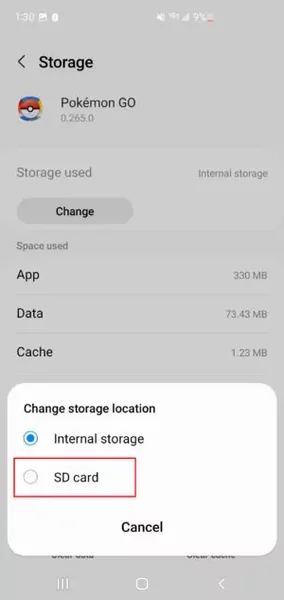
- Pressione Alterar e escolha seu cartão SD.
Os nomes dos menus podem variar um pouco por marca de telefone e versão para Android.

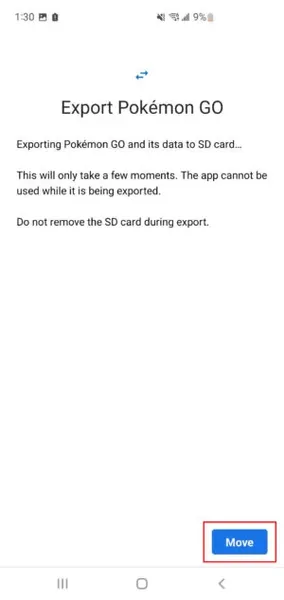
Observe: Nem todos os aplicativos podem ser movidos para um cartão SD.
Se você não conseguir ver o botão Alterar
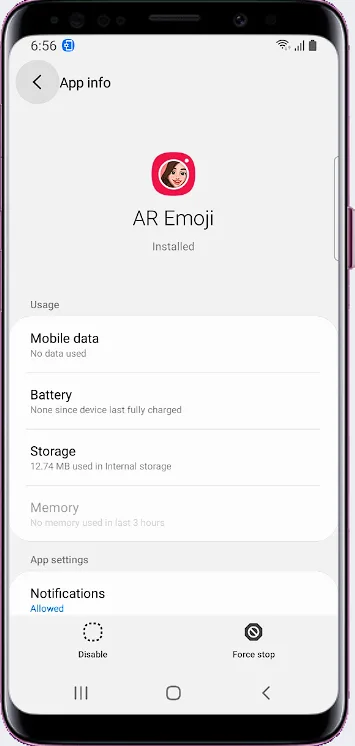
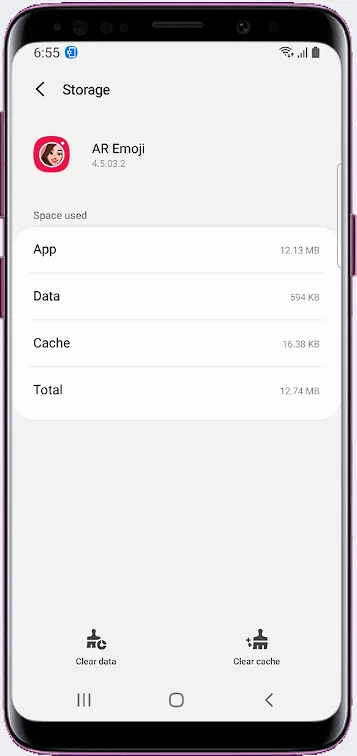
O botão Alterar pode estar faltando porque:
- Sua companhia telefônica (portadora ou fabricante) pode ter desativado esse recurso.
- A velocidade do seu cartão de memória não é suficiente.
Nesse caso, você pode usar seu cartão SD como armazenamento interno (veja abaixo).
Use seu cartão SD como armazenamento interno (armazenamento adotivo)
- Insira o cartão em seu telefone. Quando a notificação Novo cartão SD aparecer, pressione Configurar.
- Escolha como seu telefone deve usar o cartão:
- Selecione Armazenamento do telefone no Android 9 para o Android 12 ou Use como armazenamento interno nas versões mais antigas.
- Como alternativa, vá para Configurações > Armazenamento, selecione o cartão, pressione o botão Menu e selecione Configurações de armazenamento. Em seguida, pressione Format como Interno.
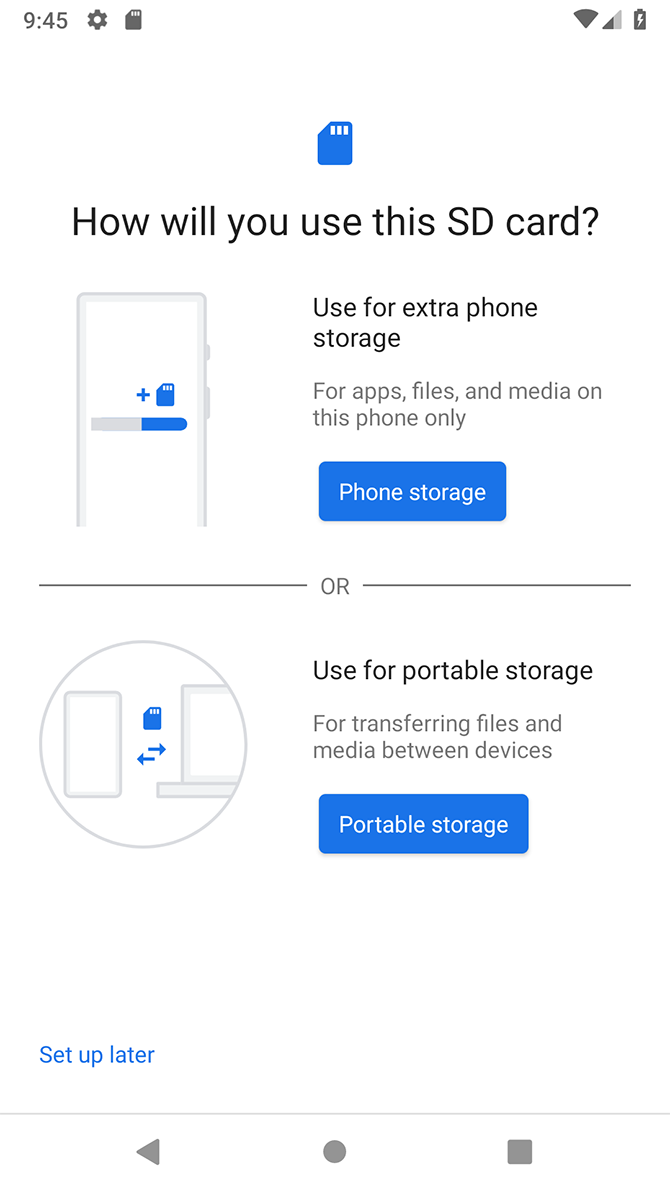
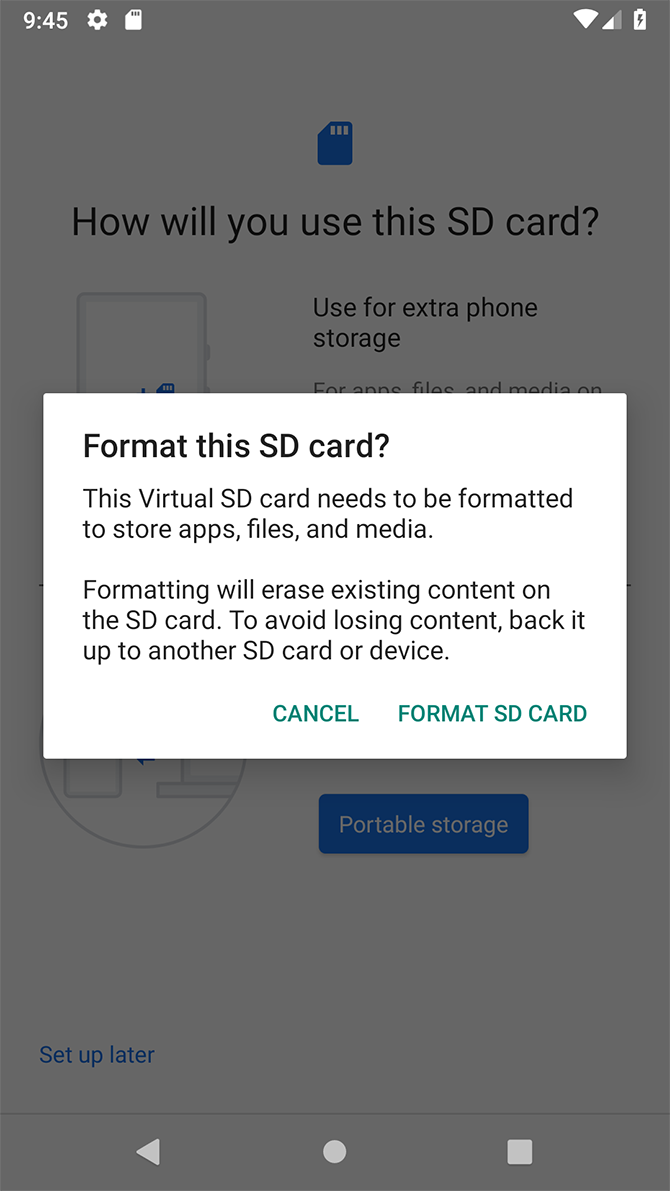
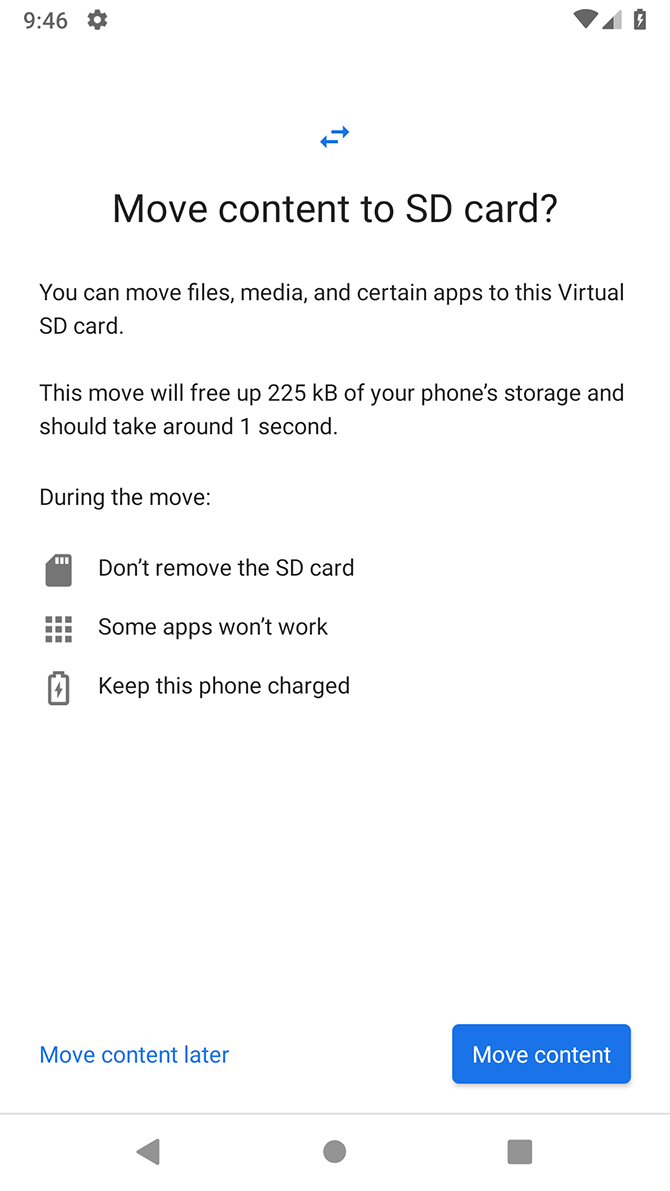
- Na próxima tela, pressione Formatar cartão SD ou Apagar & Formatar.
- No Android 9 e mais recente, você tem a chance de mover seu conteúdo, incluindo aplicativos, para o cartão, e pode ver quanto espaço economizará. Pressione Mover conteúdo para finalizar.
Aviso: A formatação apaga tudo no cartão SD.
O que saber sobre o armazenamento adotável
- O cartão deve permanecer permanentemente no seu telefone; Você não pode trocar de cartas sempre que precisar.
- O cartão é criptografado, então você não pode colocá-lo em outro dispositivo para copiar os dados.
- Nem todo fabricante oferece esse recurso. Se o seu telefone não o possui, verifique se ele permite que você mova os aplicativos para o cartão SD manualmente (consulte o método de configurações acima).
Este artigo foi útil?
Obrigado pelo seu feedback!
Sentimos muito. Nossa equipe pode ajudar você diretamente.
Falar com o suporte