


Como forçar os aplicativos a moverem para o cartão SD no Android
Nesta página (3)
Se um aplicativo não oferecer a opção de alterar seu armazenamento, você pode forçar o Android a permitir movê-lo para o cartão SD, ativando o Force Permitir aplicativos no armazenamento externo em Opções do desenvolvedor ou fazendo root no seu telefone.
Mover aplicativos do armazenamento do telefone para o cartão SD (ou traseiro) libera espaço no seu telefone. Também pode ajudar se o seu telefone estiver extraordinariamente lento, congelar de vez em quando ou falhar nos aplicativos e funciona mesmo se você ainda não estiver recebendo avisos de armazenamento.
Esse método obriga o Android a permitir uma operação que normalmente bloqueia, portanto, use-o com moderação. Sempre faça backup de seus arquivos e dados antes de começar.
Por que a opção de mover um aplicativo pode estar ausente
- O fabricante do telefone pode ter desativado esse recurso.
- Seu cartão de memória não é rápido o suficiente.
- Seu sistema operacional não oferece suporte a esse recurso.
Método 1: ative "Forçar permissão de aplicativos no armazenamento externo"
Ativar essa configuração de Opções do desenvolvedor faz com que a opção de alterar o armazenamento apareça para apps que normalmente não o mostram.
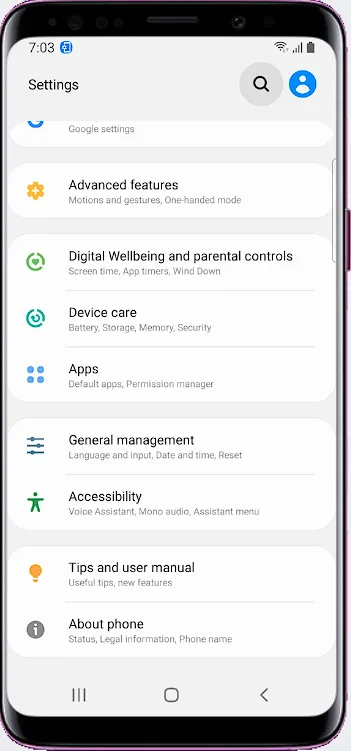
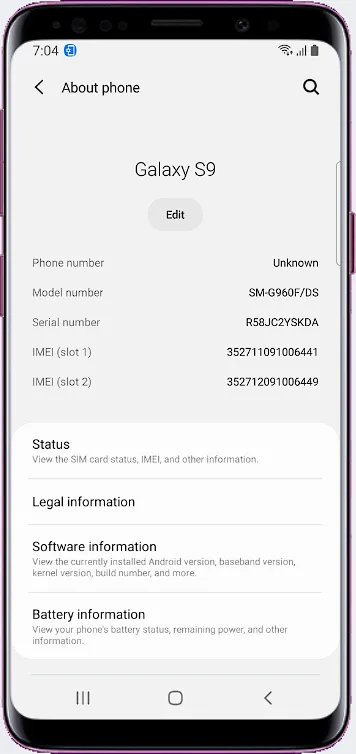
- Abrir Configurações > Sobre o telefone > Informações do software.
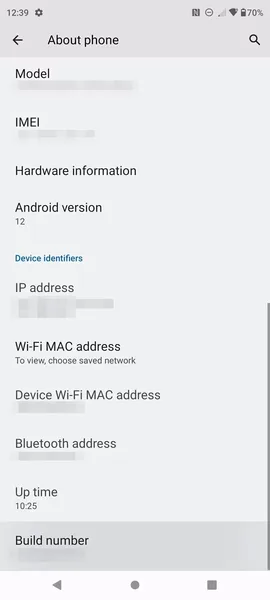
- Pressione Número de compilação 4 vezes rapidamente até que Opções do desenvolvedor estejam habilitadas.
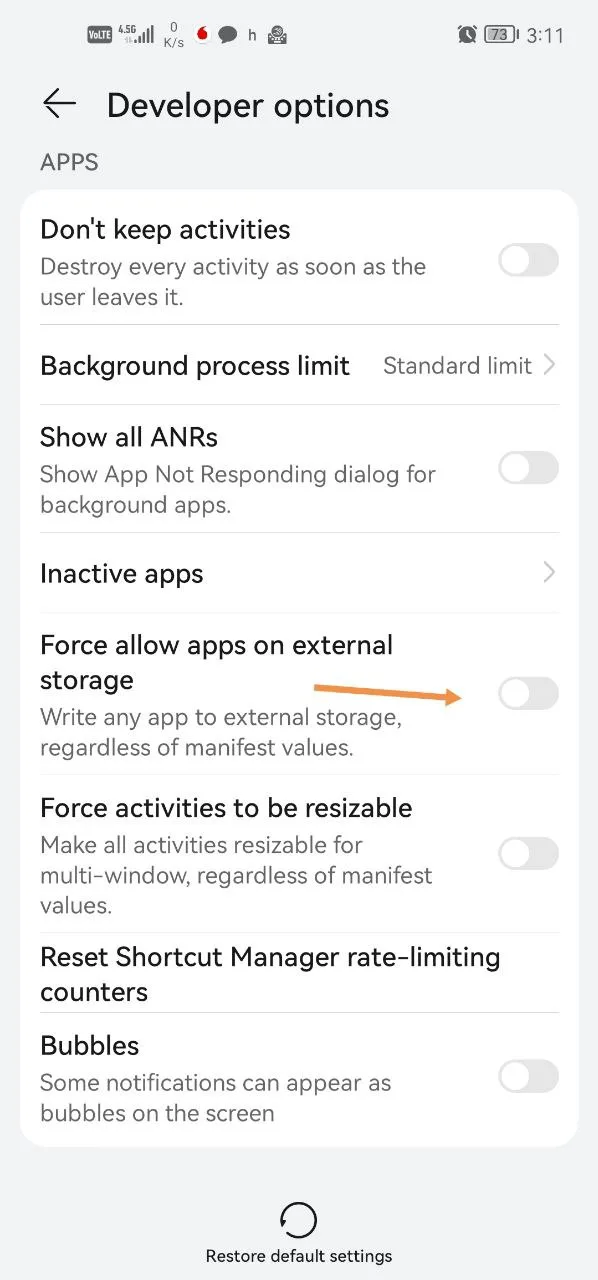
- Abra Opções do desenvolvedor e ative a Forçar permissões de aplicativos no armazenamento externo.
- Volte para as configurações de armazenamento do aplicativo e mova-o para o cartão SD.
Os nomes e locais dos menus podem variar um pouco por marca de telefone e versão para Android. Em alguns telefones, você pode precisar continuar pressionando Número de compilação até que uma mensagem confirme que as opções do desenvolvedor estão ativadas.

Método 2: root no seu telefone
A segunda maneira de fazer a opção aparecer é conceder permissão ao telefone Raiz. Você pode aprender como neste vídeo: https://www.youtube.com/watch?v=96kwseUjmfi.