


Cara memindahkan aplikasi ke kartu SD di Android 4.x dan sebelumnya
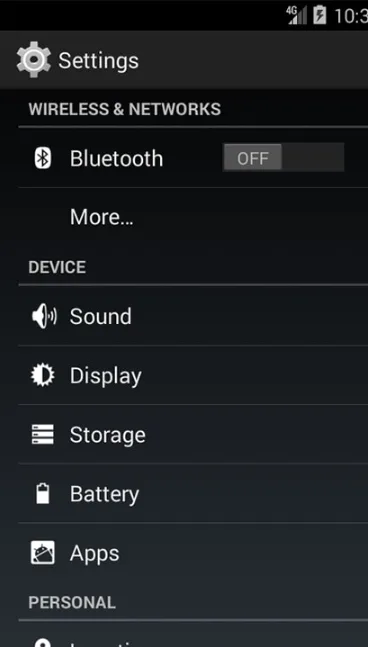
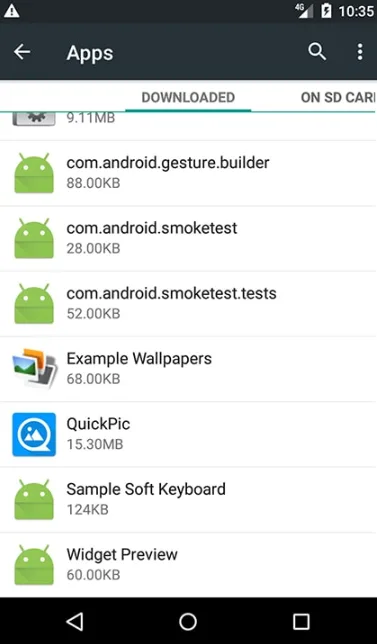
Di Android 4.x dan sebelumnya, buka Setelan > Aplikasi, cari aplikasi dan tekan Pindah ke kartu SD. Pada versi yang lebih lama ini, hanya sejumlah aplikasi yang mendukung ini.
Cara memindahkan aplikasi ke kartu memori
- Buka Setelan dan buka Aplikasi.
- Temukan aplikasi yang ingin Anda pindahkan.
- Tekan Pindahkan ke kartu SD.
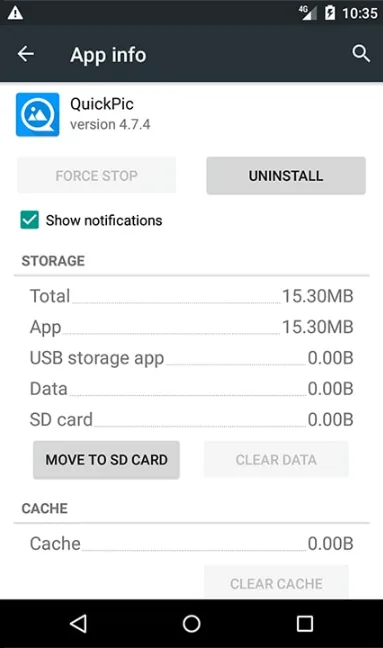
Mengapa tombol pindah ke kartu SD berwarna abu-abu?
Pada Android 4.x (KitKat, Jelly Bean, Ice Cream Sandwich) dan sebelumnya, jumlah aplikasi yang dapat Anda pindahkan ke kartu memori sangat terbatas, karena Google tidak tertarik untuk memindahkan aplikasi ke kartu memori. Beberapa pengembang masih membuat aplikasi mereka untuk mendukungnya, tetapi di sebagian besar aplikasi, tombol Pindah ke kartu SD tidak aktif.
Widget: Jika Anda menggunakan sistem yang lebih lama dari Android 4.x dan ingin menggunakan widget aplikasi, simpan aplikasi tersebut di penyimpanan internal ponsel. Dukungan widget hanya berfungsi dengan aplikasi yang berjalan dari penyimpanan internal.