


Tombol Pindahkan tidak muncul? Cara memindahkan aplikasi ke kartu SD
Di halaman ini (4)
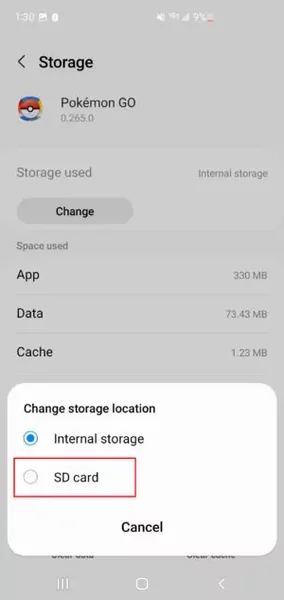
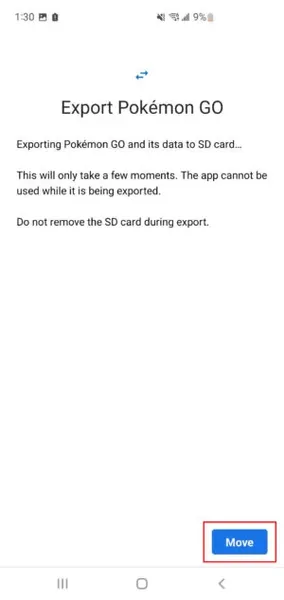
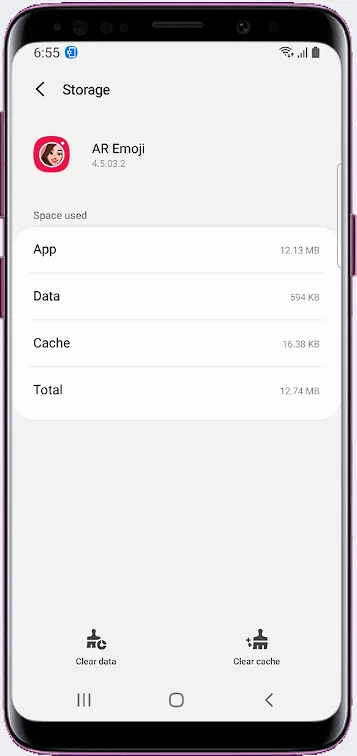
Jika tombol Ubah (Pindahkan) tidak muncul di pengaturan penyimpanan aplikasi, pembuat ponsel Anda mungkin telah menonaktifkan fitur tersebut, kartu memori Anda mungkin terlalu lambat, atau versi Android Anda mungkin tidak mendukungnya. Anda biasanya dapat membuat tombol muncul melalui opsi pengembang atau dengan akses root.
Cara kerja aplikasi biasanya
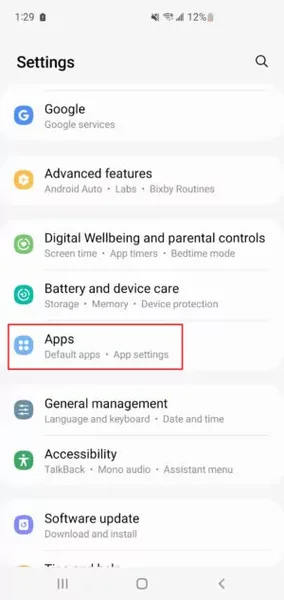
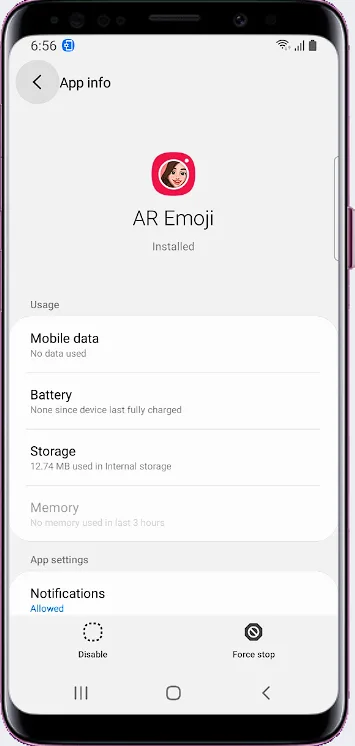
- Buka Setelan dan buka bagian Aplikasi.
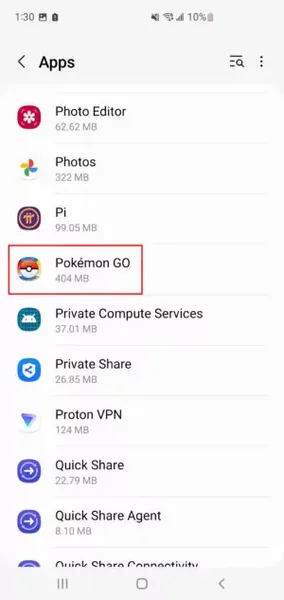
- Pilih aplikasi yang ingin Anda pindahkan.
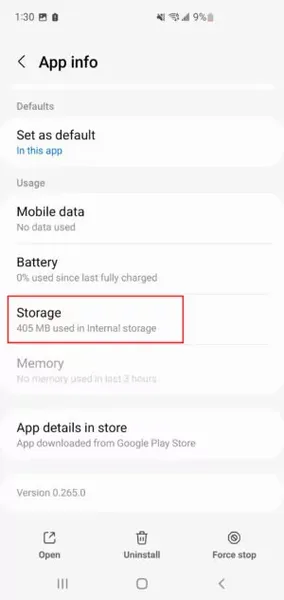
- Tekan Penyimpanan.
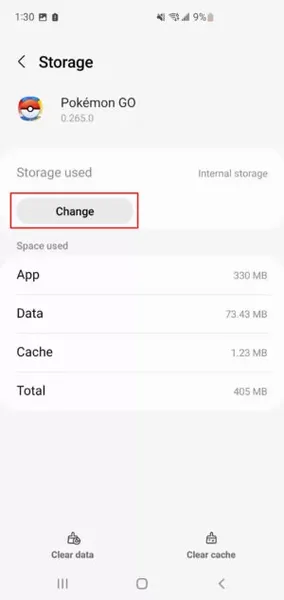
- Tekan Ubah untuk memindahkan aplikasi ke kartu memori.

Mengapa tombol Pindahkan mungkin hilang
Jika Anda tidak dapat melihat tombol Ubah, salah satu dari berikut ini biasanya alasannya:
- Perusahaan telepon Anda (produsen atau operator) mungkin telah menonaktifkan fitur ini.
- Kecepatan kartu memori Anda tidak cukup.
- Sistem operasi Anda tidak mendukung fitur ini.
Metode 1: Aktifkan "Paksa Izinkan Aplikasi di Eksternal" di Opsi Pengembang
Mengaktifkan opsi ini di Opsi Pengembang dapat membuat tombol Pindahkan muncul.
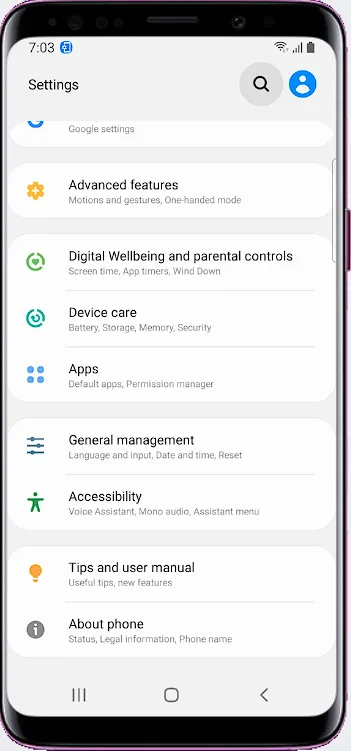
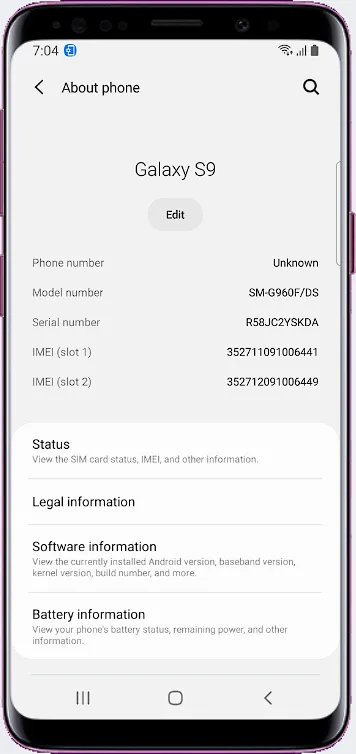
- Buka Setelan dan buka Tentang Telepon.
- Buka Informasi Perangkat Lunak.
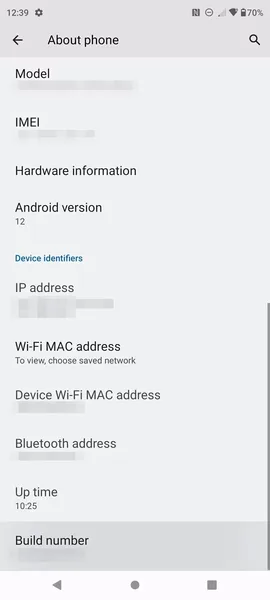
- Tekan dengan cepat Nomor Bangun 4 kali. Opsi Pengembang akan diaktifkan.
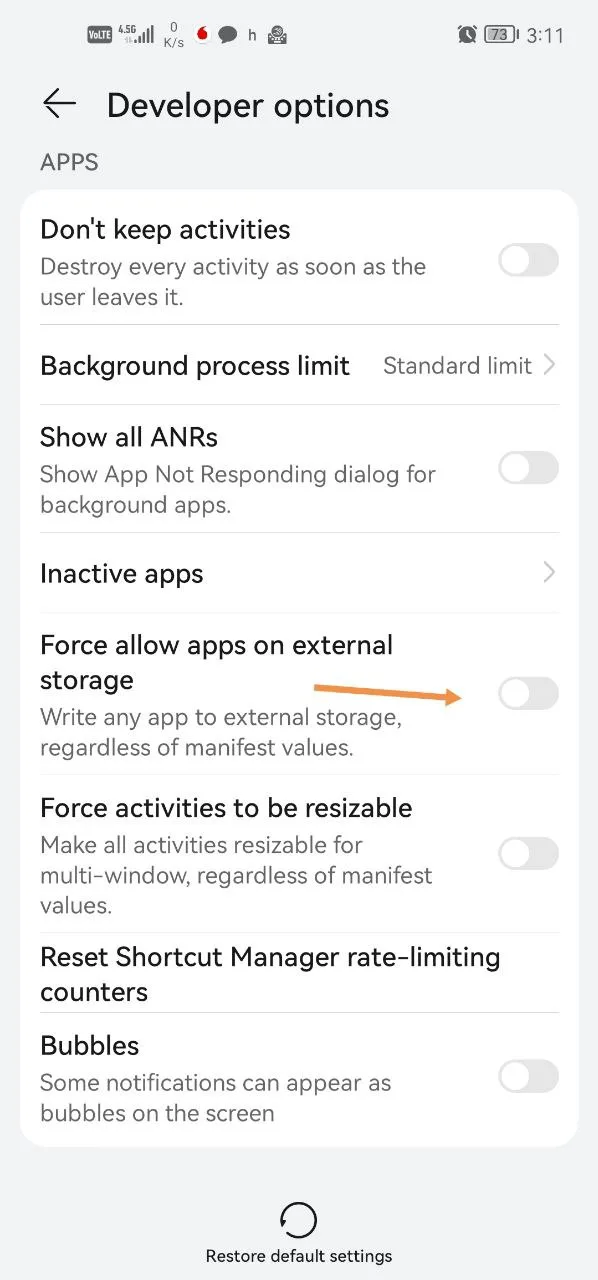
- Buka Opsi Pengembang dan aktifkan Paksa Izinkan Aplikasi di Eksternal.
- Kembali ke layar Penyimpanan aplikasi dan tekan Ubah.
Nama menu dapat sedikit berbeda berdasarkan merek ponsel dan versi Android. Jika opsi pengembang tidak terbuka setelah 4 kali ditekan, terus tekan Nomor Build hingga Anda melihat pesan konfirmasi.
Metode 2: Root ponsel Anda
Cara kedua untuk menampilkan tombol Pindahkan adalah dengan memberikan izin root pada ponsel. Anda dapat mempelajari caranya dari video ini: https://www.youtube.com/watch?v=96kwseujmfi
Rooting adalah prosedur lanjutan. Cadangkan data Anda sebelum Anda mulai.