


Cara Memindahkan Aplikasi ke Kartu SD di Android
Di halaman ini (5)
Untuk memindahkan aplikasi ke kartu SD Anda di Android, buka aplikasi di Setelan, tekan Storage lalu tekan Ubah. Anda juga dapat melakukannya dari dalam APPtoSD, atau mengatur kartu SD Anda sebagai penyimpanan internal (penyimpanan yang dapat diadopsi).
Pindahkan aplikasi dari dalam APPtoSD
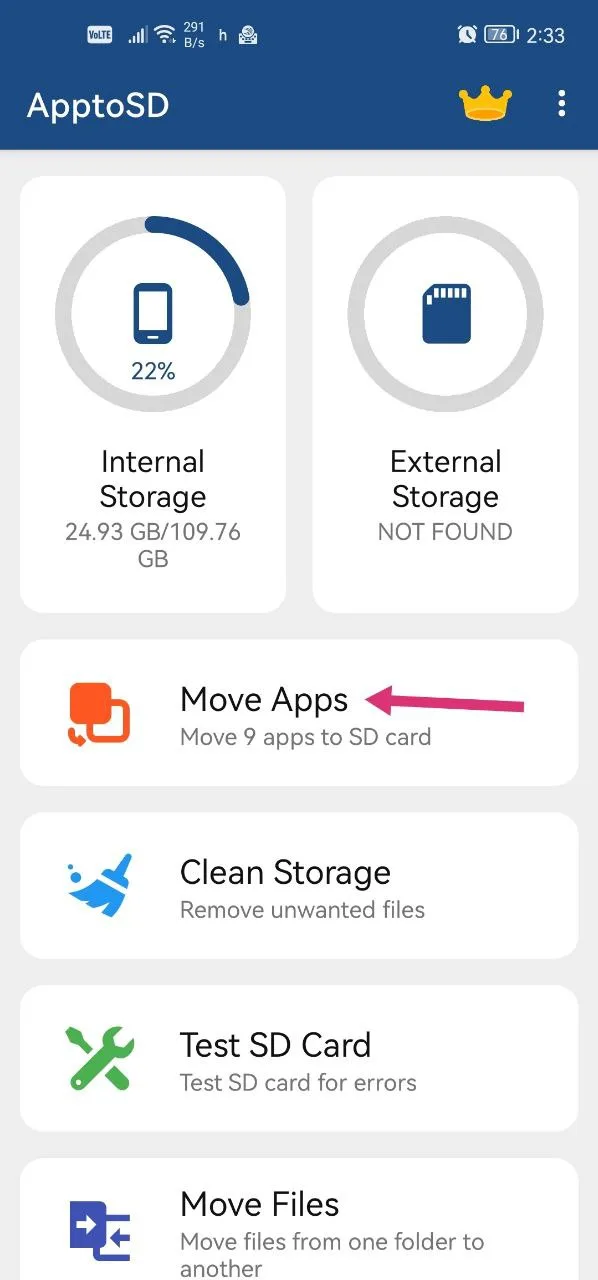
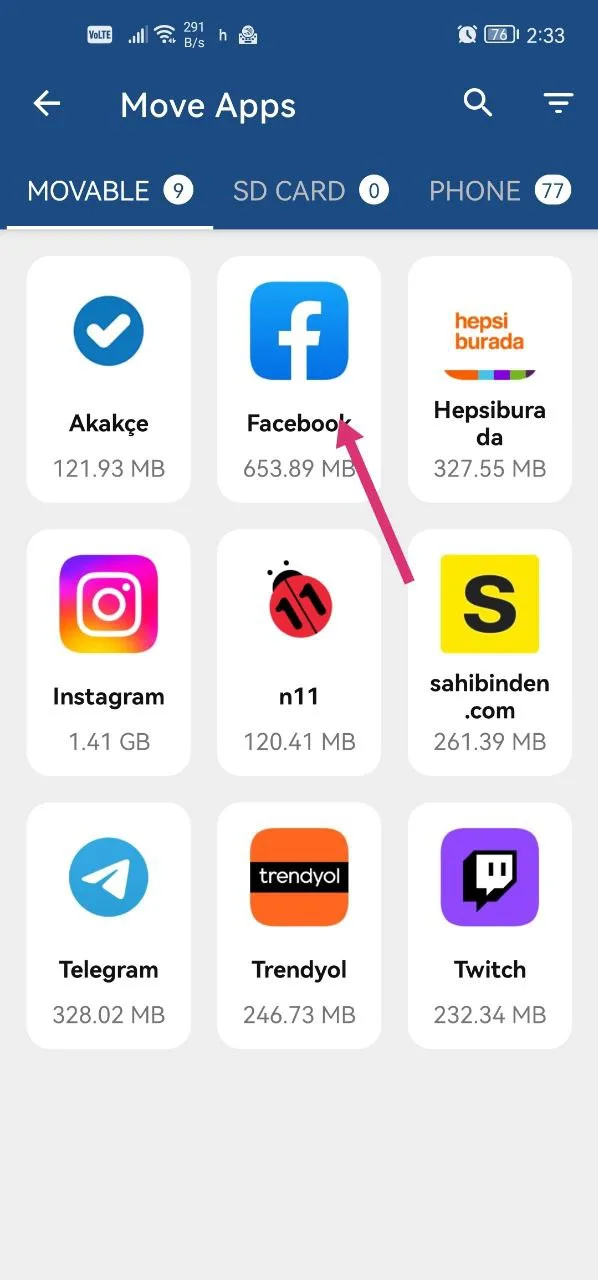
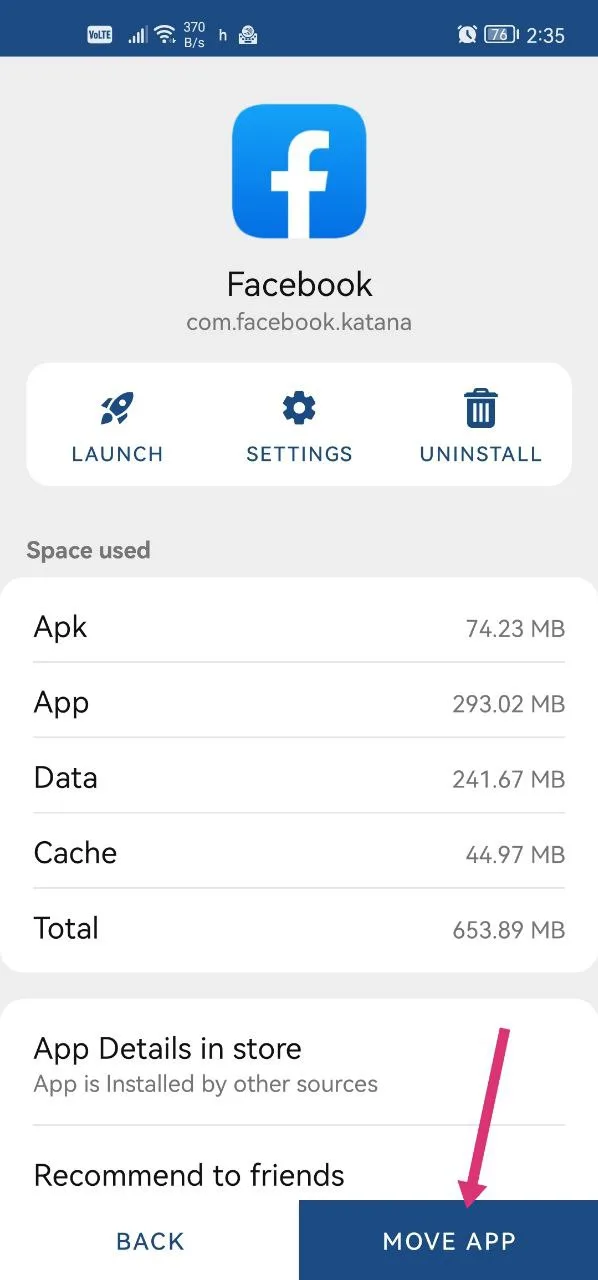
Tangkapan layar ini menunjukkan cara memindahkan aplikasi dengan mudah dari dalam aplikasi:
Pindahkan aplikasi di pengaturan Android
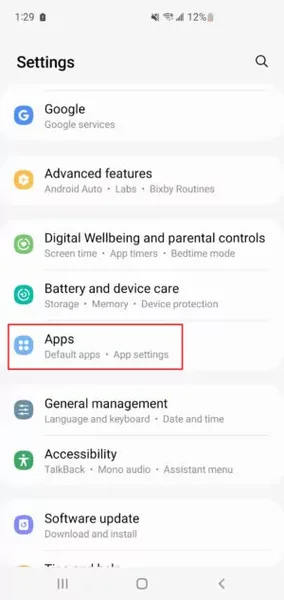
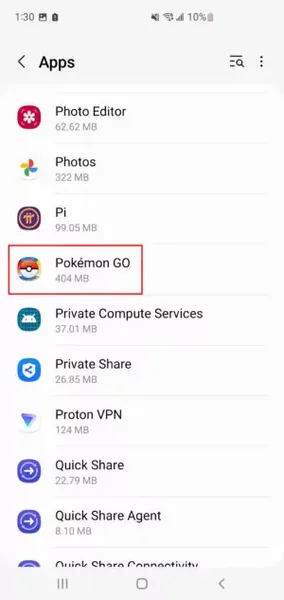
- Buka Setelan dan buka bagian Aplikasi (di beberapa ponsel: Setelan > Perangkat > Aplikasi).
- Pilih aplikasi yang ingin Anda pindahkan ke kartu SD Anda.
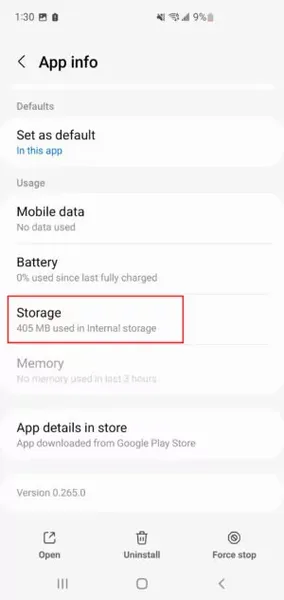
- Tekan Penyimpanan (di bawah Penyimpanan yang digunakan).
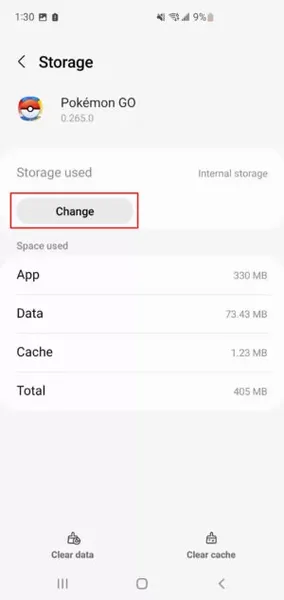
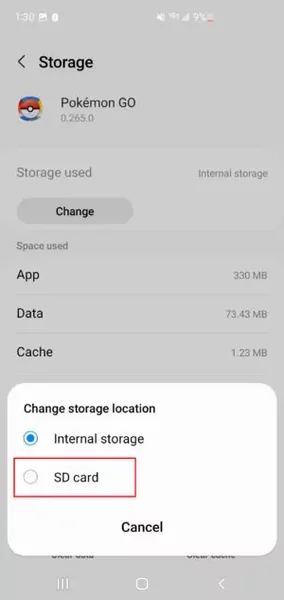
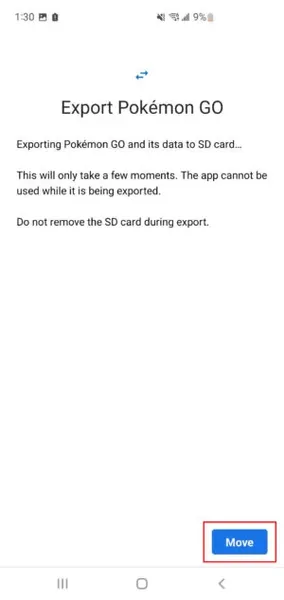
- Tekan Ubah dan pilih kartu SD Anda.
Nama menu dapat sedikit berbeda berdasarkan merek ponsel dan versi Android.

Perhatikan: Tidak semua aplikasi dapat dipindahkan ke kartu SD.
Jika Anda tidak dapat melihat tombol ubah
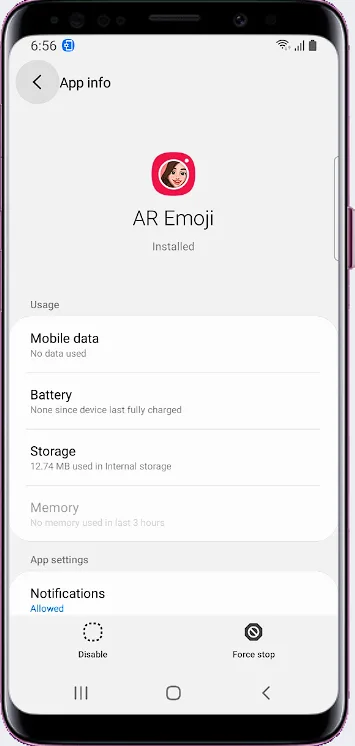
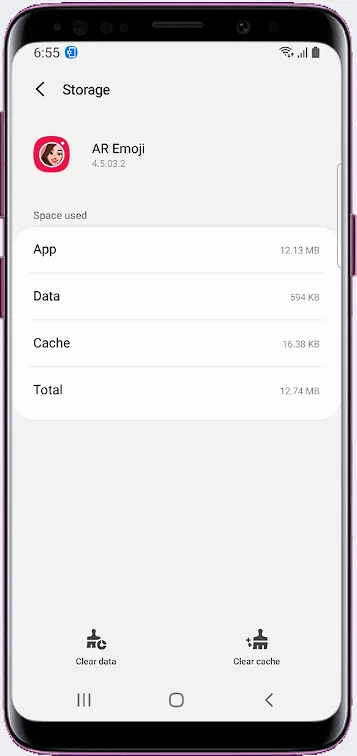
Tombol Ubah mungkin hilang karena:
- Perusahaan telepon Anda (pengangkut atau produsen) mungkin telah menonaktifkan fitur ini.
- Kecepatan kartu memori Anda tidak cukup.
Dalam hal ini, Anda dapat menggunakan kartu SD sebagai penyimpanan internal (lihat di bawah).
Gunakan kartu SD Anda sebagai penyimpanan internal (penyimpanan yang dapat diadopsi)
- Masukkan kartu ke dalam ponsel Anda. Saat pemberitahuan Kartu SD Baru muncul, tekan Siapkan.
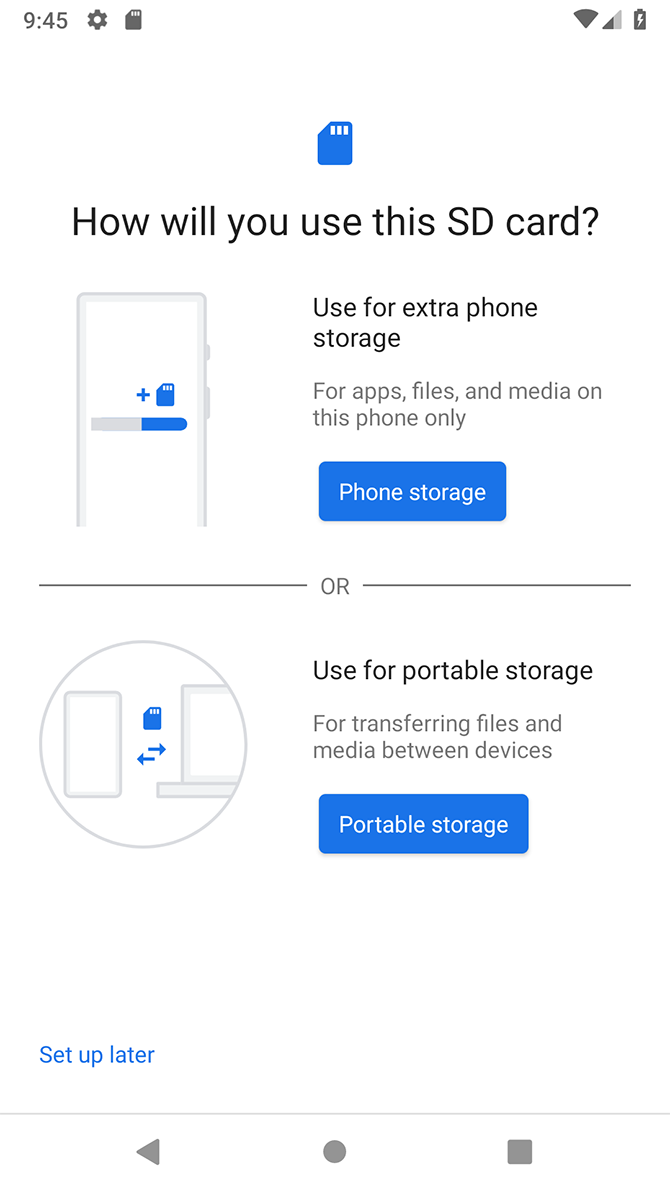
- Pilih bagaimana ponsel Anda harus menggunakan kartu:
- Pilih Penyimpanan Telepon di Android 9 ke Android 12, atau Gunakan sebagai penyimpanan internal pada versi yang lebih lama.
- Atau, buka Pengaturan > Penyimpanan, pilih kartu, tekan tombol Menu dan pilih Setelan penyimpanan. Kemudian tekan format sebagai internal.
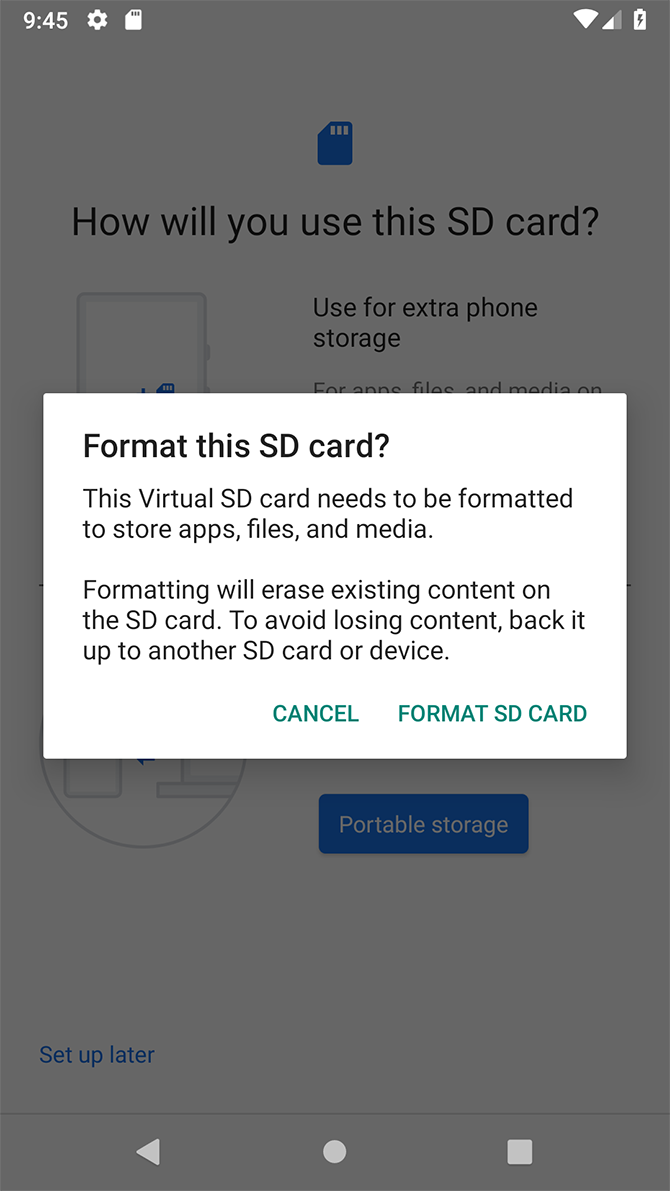
- Pada layar berikutnya, tekan Format kartu SD atau Hapus & Format.
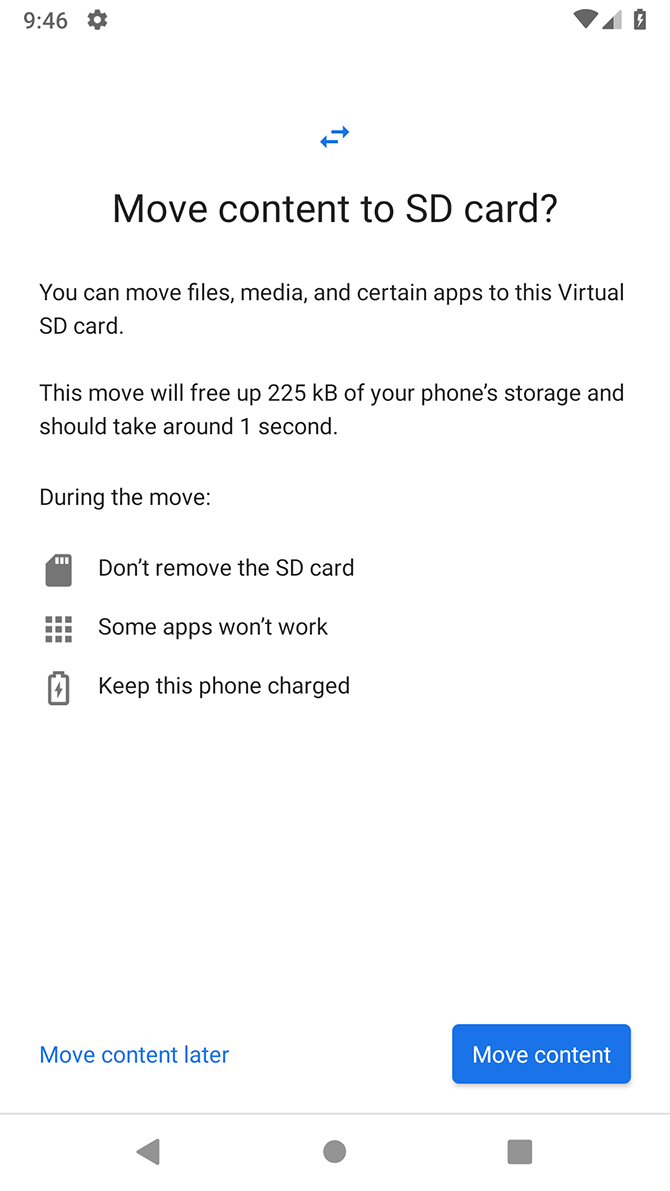
- Pada Android 9 dan yang lebih baru, Anda ditawari kesempatan untuk memindahkan konten Anda, termasuk aplikasi, ke dalam kartu, dan Anda dapat melihat berapa banyak ruang yang akan Anda hemat. Tekan Pindahkan Konten untuk menyelesaikan.
Peringatan: Pemformatan menghapus semua yang ada di kartu SD.
Apa yang perlu diketahui tentang penyimpanan yang dapat diadopsi
- Kartu harus tetap berada di ponsel Anda secara permanen; Anda tidak dapat menukar kartu kapan pun Anda perlu.
- Kartu dienkripsi, sehingga Anda tidak dapat memasukkannya ke perangkat lain untuk menyalin data.
- Tidak semua produsen menawarkan fitur ini. Jika ponsel Anda tidak memilikinya, periksa apakah itu memungkinkan Anda memindahkan aplikasi ke kartu SD secara manual (lihat metode pengaturan di atas).
Apakah artikel ini membantu?
Terima kasih atas masukan Anda!
Mohon maaf. Tim kami dapat membantu Anda secara langsung.
Hubungi dukungan