


एसडी कार्ड को एंड्रॉइड पर इंटरनल स्टोरेज के रूप में कैसे फॉर्मेट करें
इस पेज पर (3)
जब आप पहली बार (नए एसडी कार्ड अधिसूचना से) या बाद में सेटिंग > भंडारण। स्वरूपण कार्ड पर सब कुछ मिटा देता है।
महत्वपूर्ण: स्वरूपण कार्ड को मिटा देता है। शुरू करने से पहले आप जिस भी फाइल को रखना चाहते हैं उसका बैकअप लें।
वीडियो गाइड
प्रारूप वीडियो देखें: https://www.youtube.com/watch?v=mdv_uuel_l4
जब आप इसे सम्मिलित करते हैं तो कार्ड को प्रारूपित करें
- अपना एसडी कार्ड चुनें और इसे अपने फोन में डालें।
- जब नया SD कार्ड सूचना दिखाई दे, तो सेट अप दबाएं.
- चुनें कि आपके फ़ोन को कार्ड का उपयोग कैसे करना चाहिए: Android 9 से Android 12 पर फ़ोन संग्रहण चुनें, या पुराने संस्करणों पर आंतरिक संग्रहण के रूप में उपयोग करें चुनें.
- अगली स्क्रीन पर, प्रारूप एसडी कार्ड या मिटा & प्रारूप. यह आपके कार्ड को मिटा देता है।
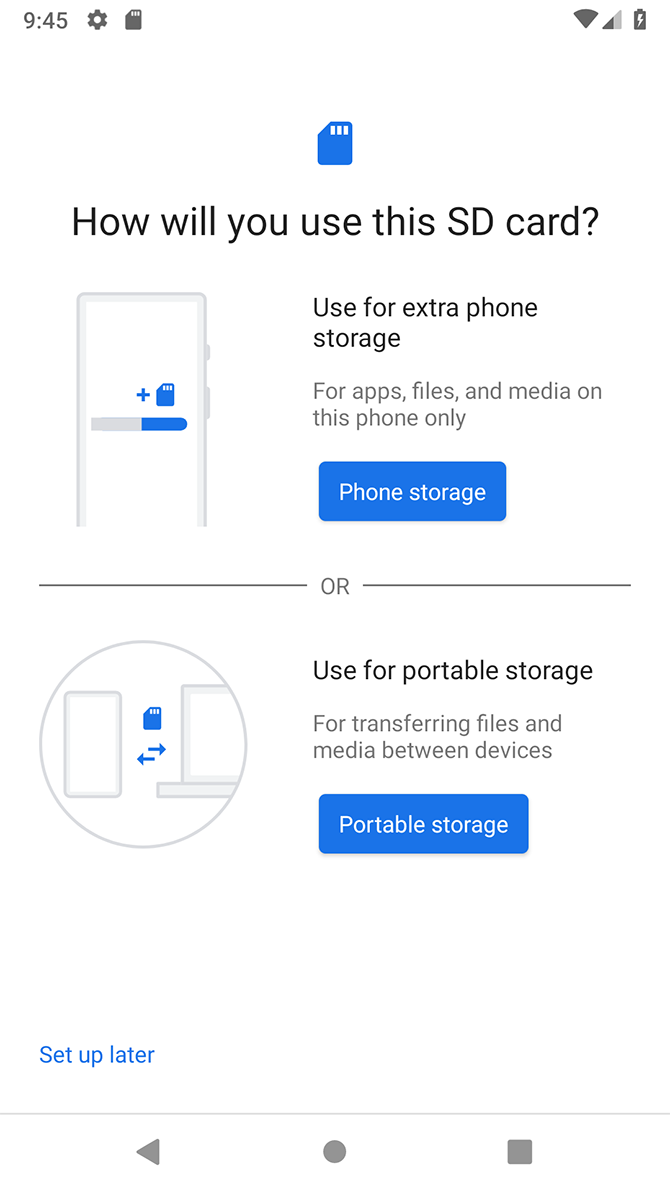
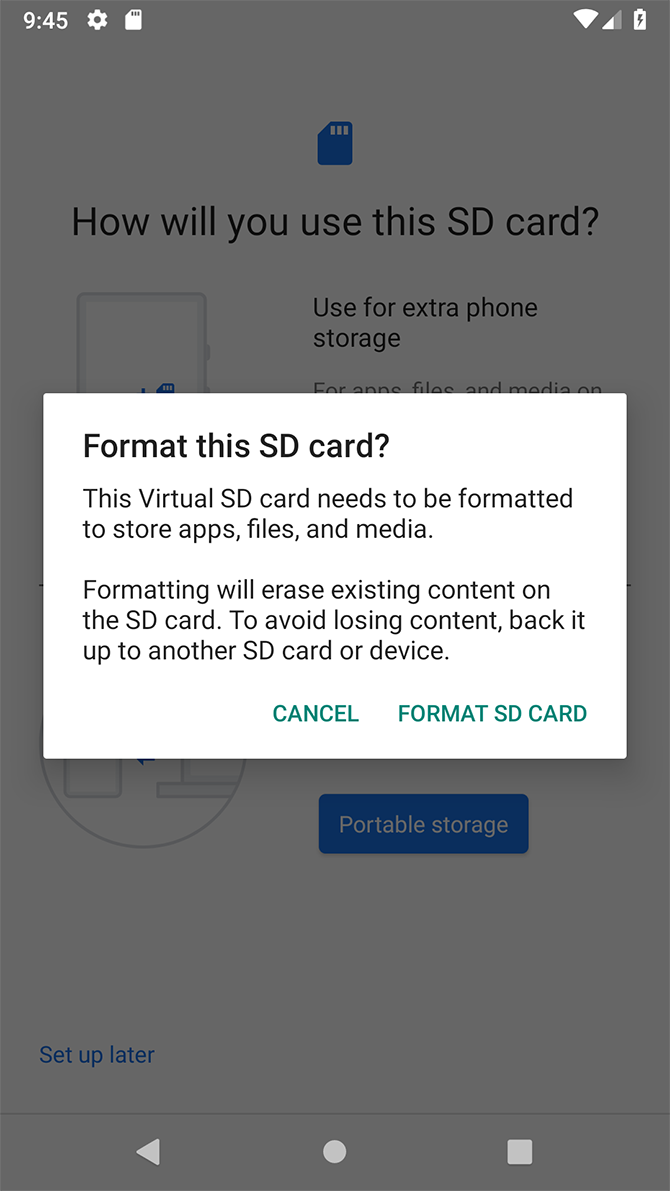
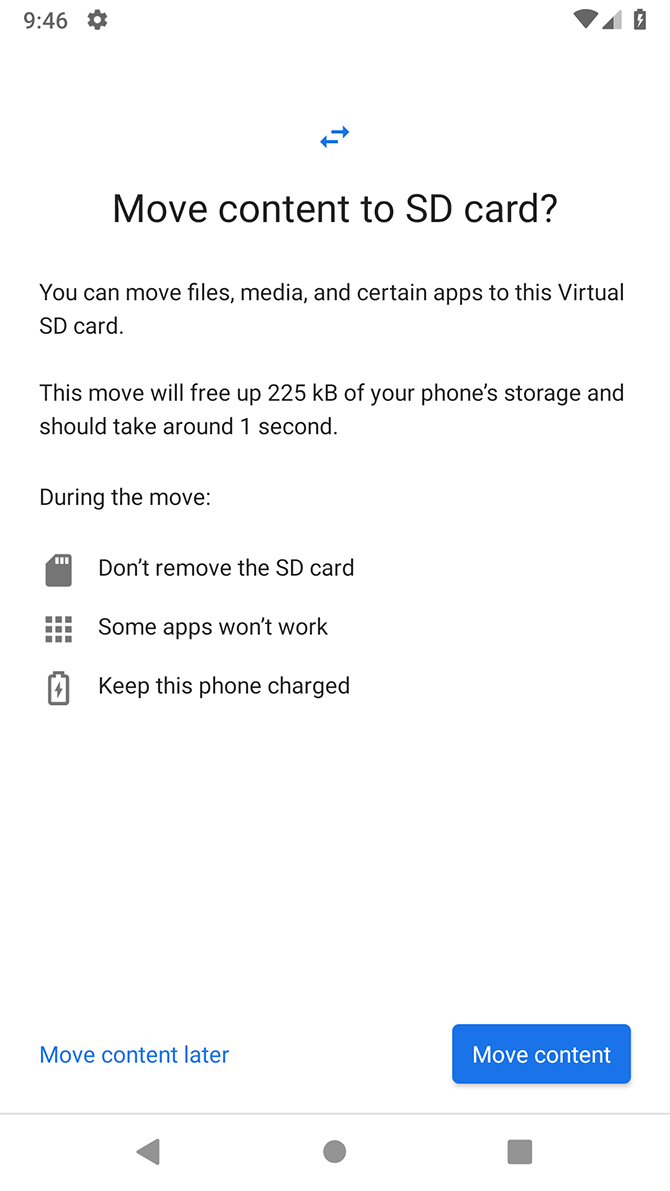
सेटिंग्स से कार्ड को प्रारूपित करें
- सेटिंग्स > संग्रहण और कार्ड का चयन करें।
- मेनू बटन दबाएं और भंडारण सेटिंग्स चुनें।
- आंतरिक के रूप में प्रारूप दबाएं।
- अगली स्क्रीन पर, प्रारूप एसडी कार्ड या मिटा & प्रारूप. यह आपके कार्ड को मिटा देता है।
मेनू नाम फोन ब्रांड और एंड्रॉइड संस्करण से थोड़ा भिन्न हो सकते हैं।
क्या यह लेख मददगार था?
आपकी प्रतिक्रिया के लिए धन्यवाद!
इसके लिए खेद है। हमारी टीम सीधे आपकी मदद कर सकती है।
सहायता से संपर्क करें