


¿El botón de mover no se muestra? Cómo mover aplicaciones a la tarjeta SD
En esta página (4)
Si el botón Cambiar (Mover) no aparece en la configuración de almacenamiento de una aplicación, es posible que el fabricante del teléfono haya desactivado la función, es posible que la tarjeta de memoria sea demasiado lenta o que la versión de Android no la admita. Por lo general, puede hacer que el botón aparezca a través de las opciones de desarrollador o con el acceso a la raíz.
Cómo funciona mover una aplicación normalmente
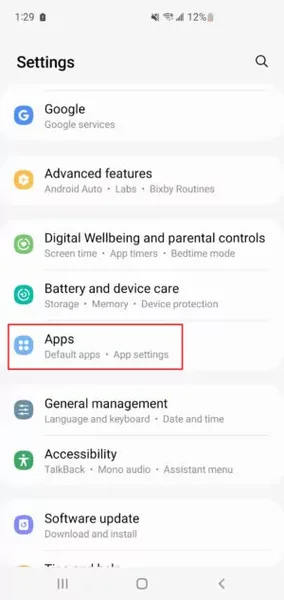
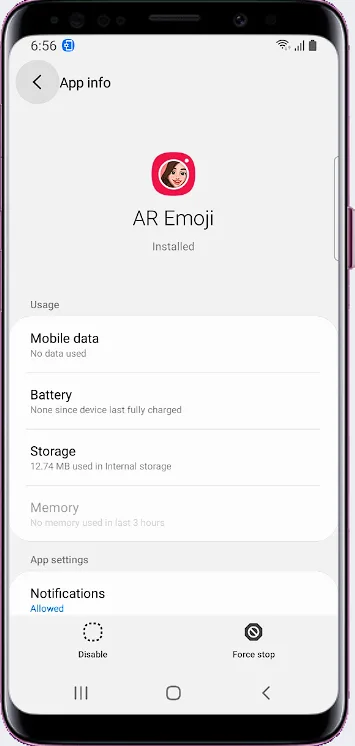
- Abra Configuración y vaya a la sección Apps.
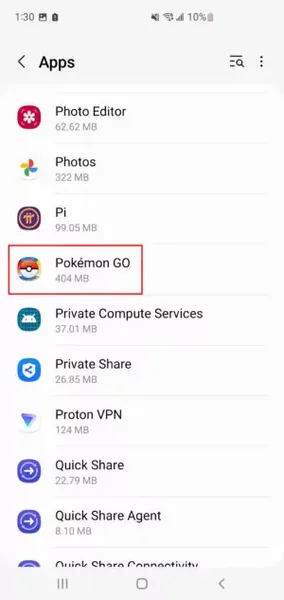
- Seleccione la aplicación que desea mover.
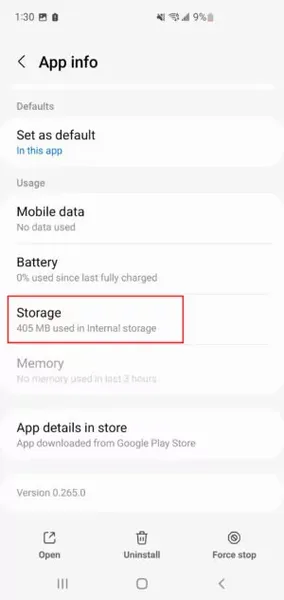
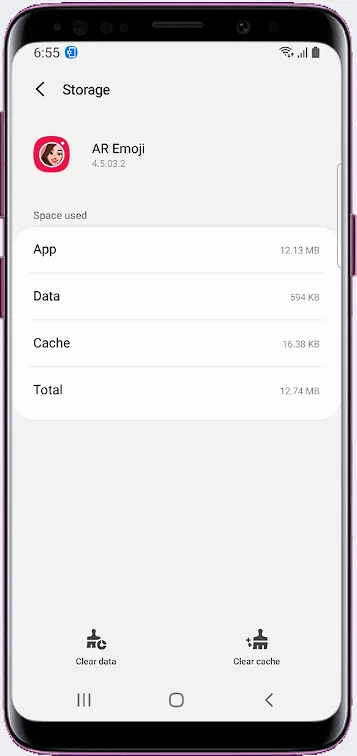
- Pulse Almacenamiento.
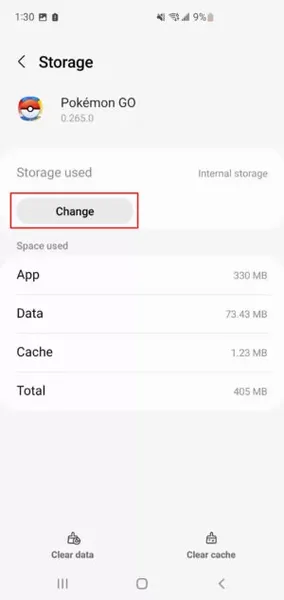
- Pulse Cambiar para mover la aplicación a la tarjeta de memoria.

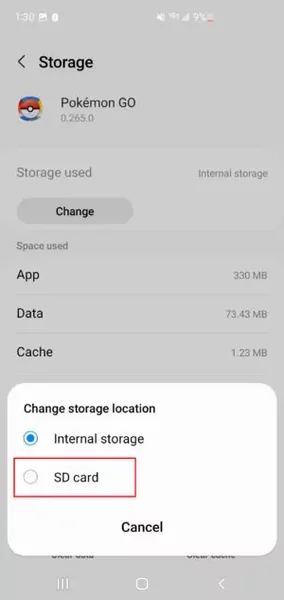
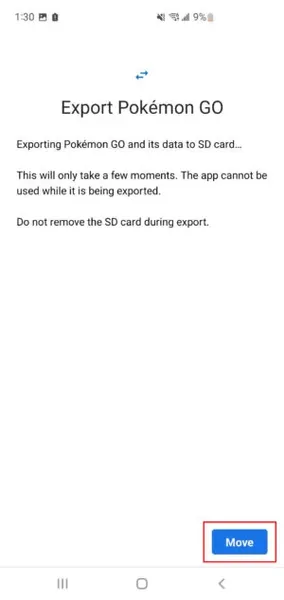
¿Por qué puede faltar el botón de movimiento?
Si no puede ver el botón Cambiar, uno de los siguientes suele ser el motivo:
- Su compañía telefónica (fabricante o transportista) puede haber deshabilitado esta función.
- La velocidad de su tarjeta de memoria no es suficiente.
- Su sistema operativo no es compatible con esta función.
Método 1: Habilite "Forzar las aplicaciones de Permitir en Externa" en Opciones de desarrollador
Activar esta opción en Opciones de desarrollador puede hacer que aparezca el botón Mover.
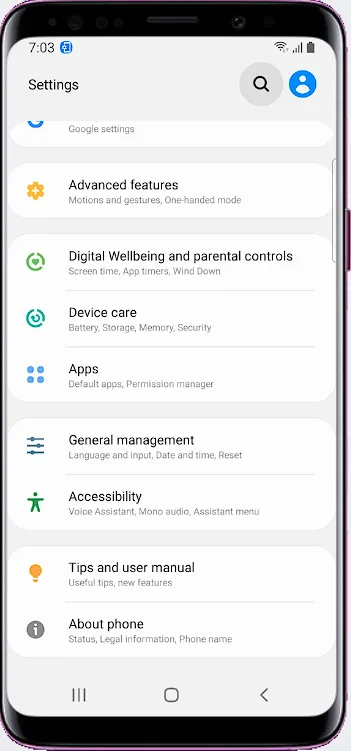
- Abra Configuración y vaya a Acerca del teléfono.
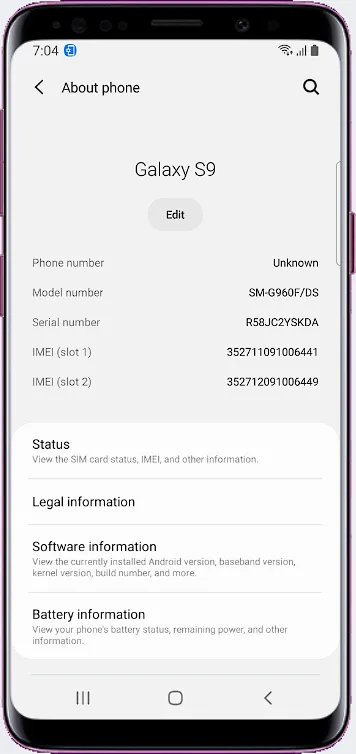
- Abra Información de software.
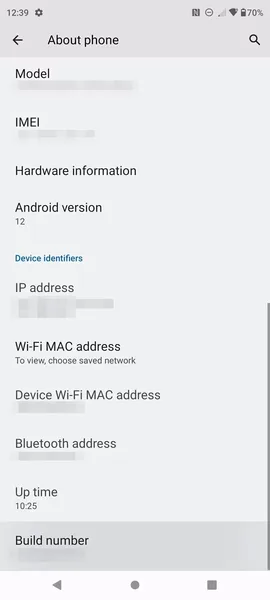
- presione rápidamente número de compilación 4 veces. Opciones de desarrollador estará habilitado.
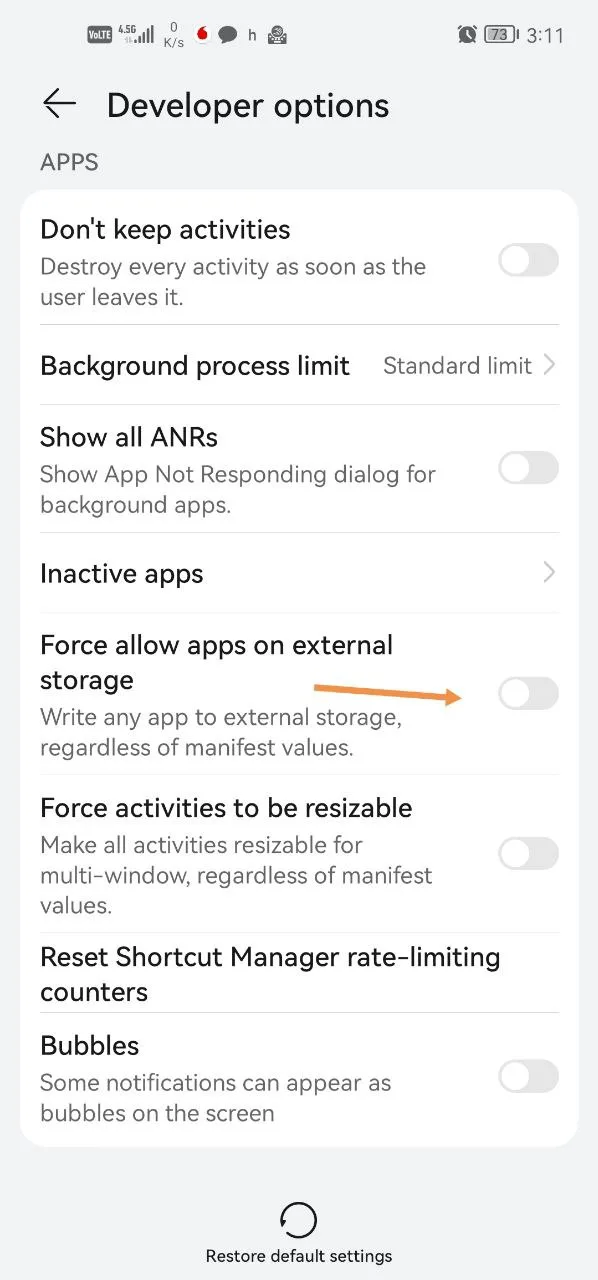
- Abra Opciones de desarrollador y active Forzar Permitir aplicaciones en externa.
- Vuelva a la pantalla almacenamiento de la aplicación y presione Cambiar.
Los nombres de menú pueden diferir ligeramente según la marca del teléfono y la versión de Android. Si las opciones de desarrollador no se abren después de 4 pulsaciones, sigue presionando Número de compilación hasta que veas un mensaje de confirmación.
Método 2: rootear su teléfono
La segunda forma de hacer que aparezca el botón Mover es dar permiso al teléfono raíz. Puede aprender cómo en este video: https://www.youtube.com/watch?v=96kwseujmfi
El enraizamiento es un procedimiento avanzado. Haga una copia de seguridad de sus datos antes de comenzar.