


Cómo mover aplicaciones a una tarjeta SD en Android
En esta página (5)
Para mover una aplicación a su tarjeta SD en Android, abra la aplicación en Configuración, presione Almacenamiento y luego presione Cambiar. También puede hacerlo desde APPtoSD o configurar su tarjeta SD como almacenamiento interno (almacenamiento adoptable).
Mover aplicaciones desde APPtoSD
Estas capturas de pantalla muestran cómo mover una aplicación fácilmente desde el interior de la aplicación:
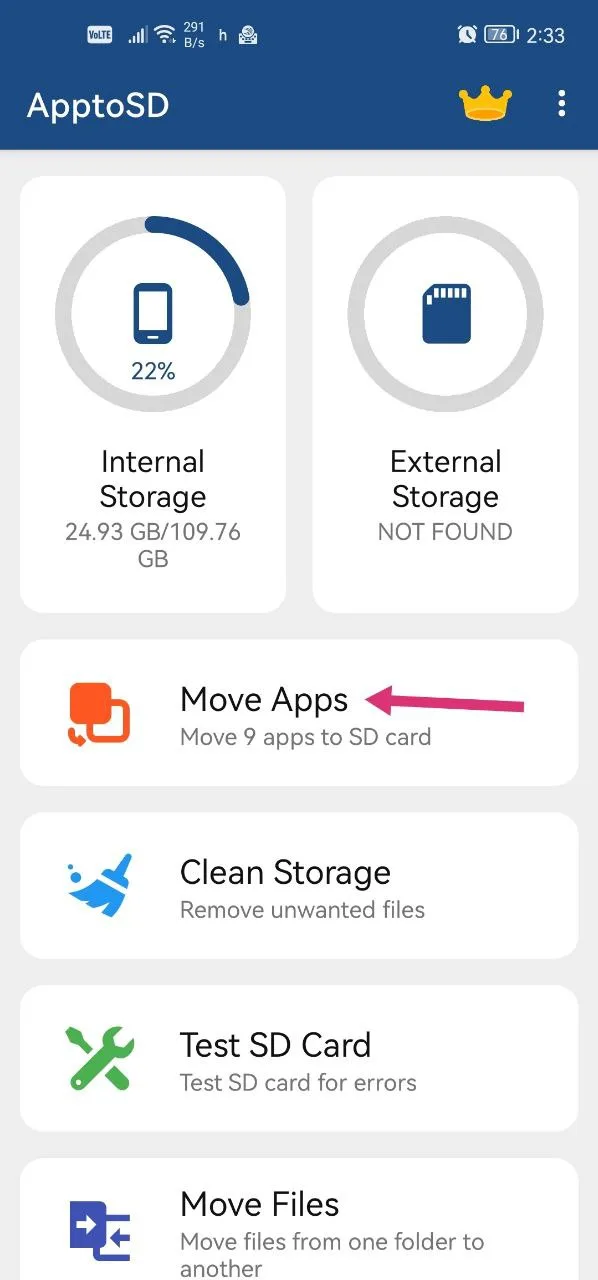
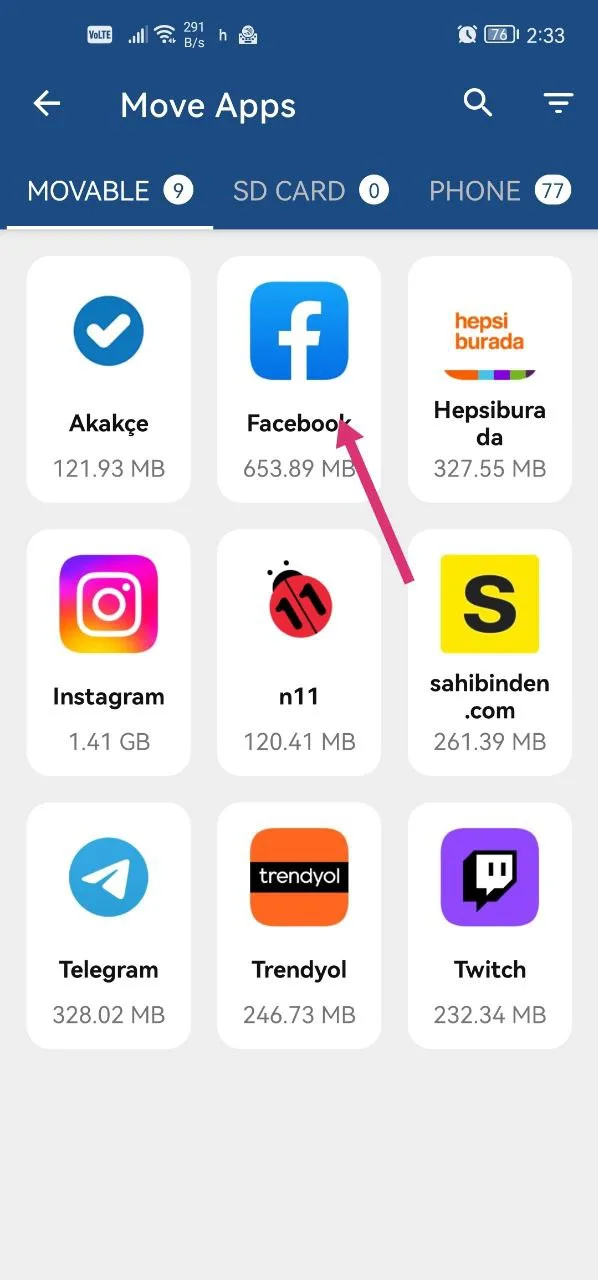
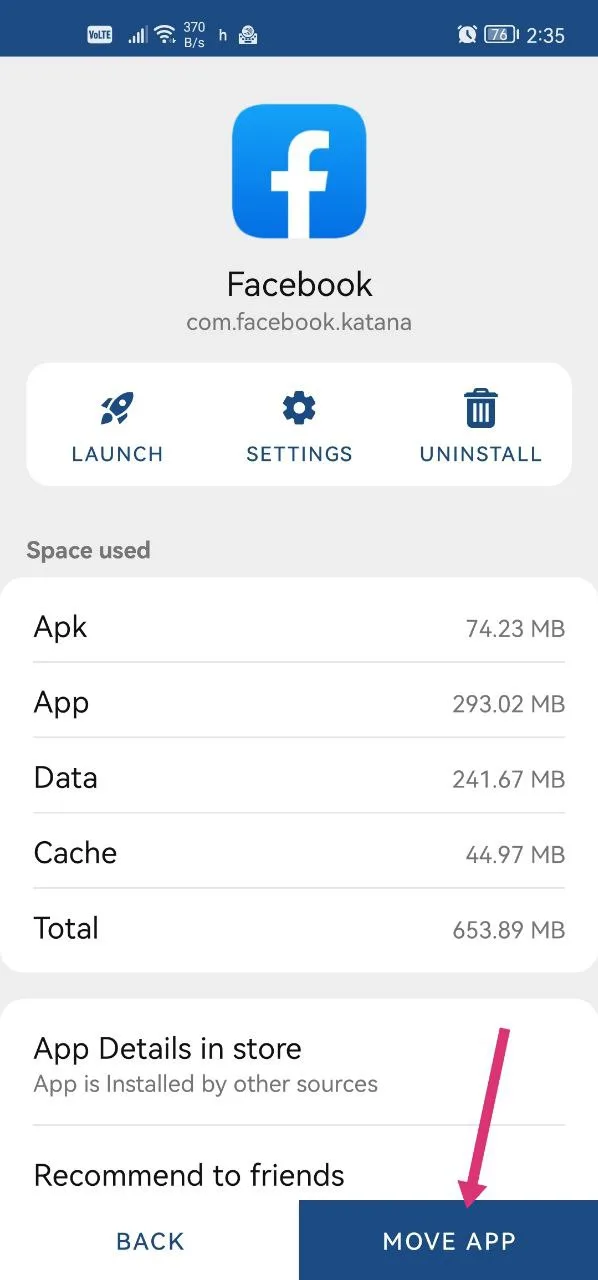
Mover aplicaciones en la configuración de Android
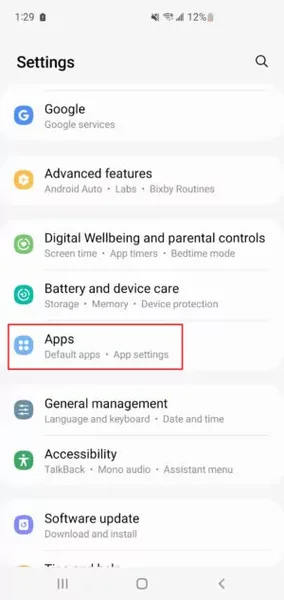
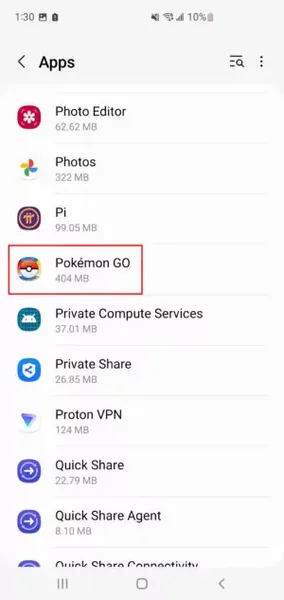
- Abra Configuración y vaya a la sección Apps (en algunos teléfonos: Configuración > Dispositivo > Aplicaciones).
- Seleccione la aplicación que desea mover a su tarjeta SD.
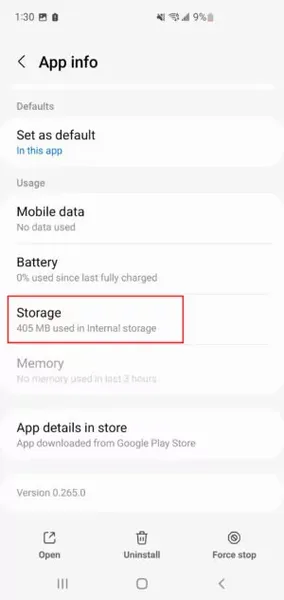
- Pulse Almacenamiento (en Almacenamiento utilizado).
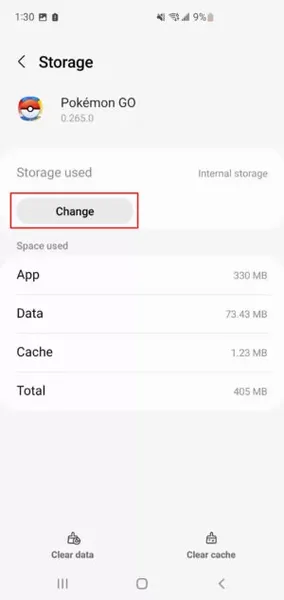
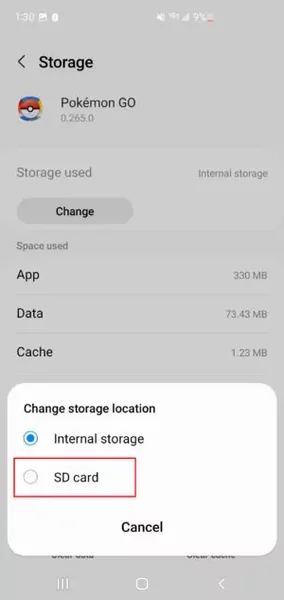
- Presione Cambiar y elija su tarjeta SD.
Los nombres de menú pueden diferir ligeramente según la marca del teléfono y la versión de Android.

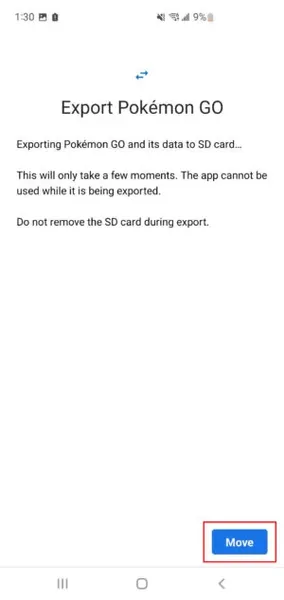
Nota: No todas las aplicaciones se pueden mover a una tarjeta SD.
Si no puede ver el botón Cambiar
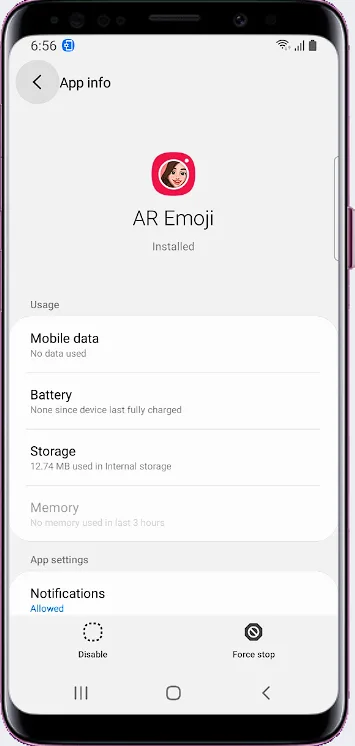
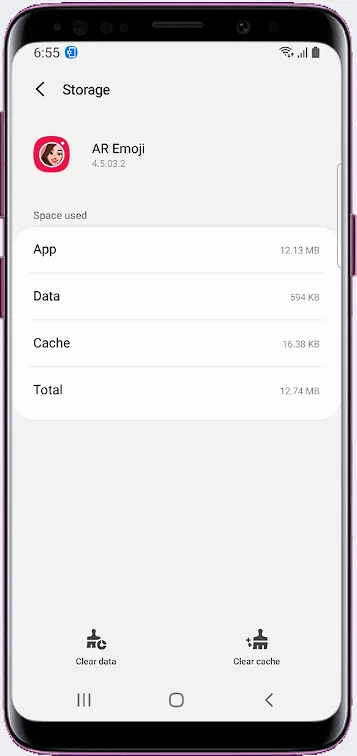
Es posible que falte el botón Cambiar porque:
- Su compañía telefónica (transportista o fabricante) puede haber desactivado esta función.
- La velocidad de su tarjeta de memoria no es suficiente.
En ese caso, puede usar su tarjeta SD como almacenamiento interno (ver más abajo).
Use su tarjeta SD como almacenamiento interno (almacenamiento adoptable)
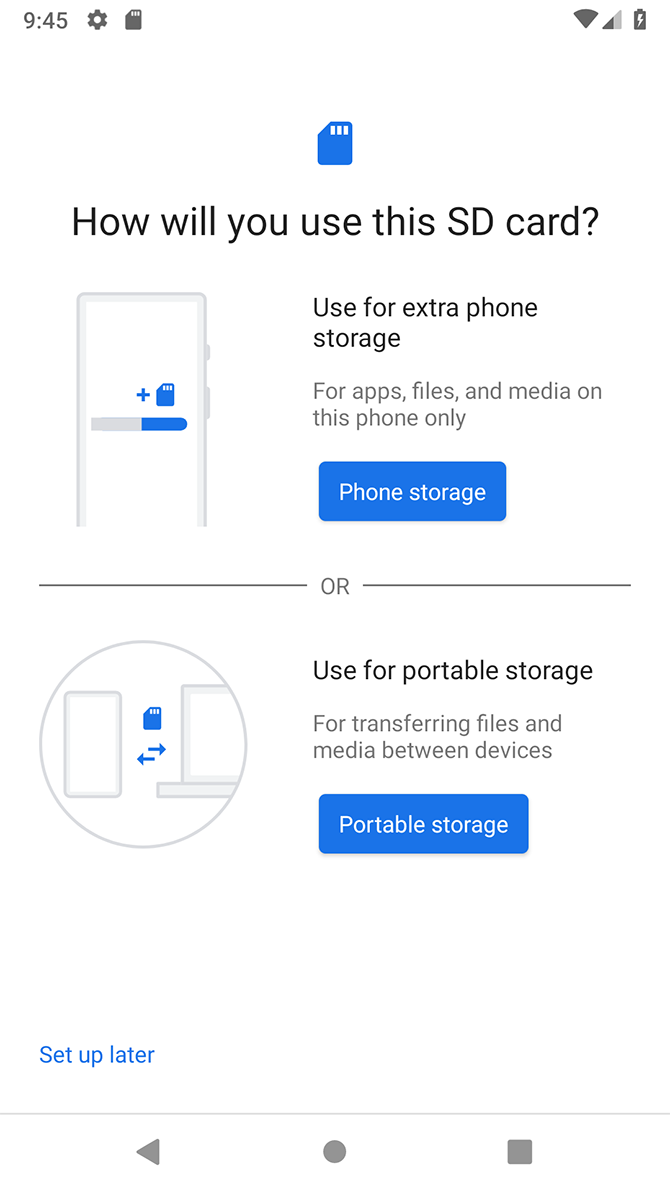
- Inserte la tarjeta en su teléfono. Cuando aparezca la notificación nueva tarjeta SD, presione Configurar.
- Elija cómo su teléfono debe usar la tarjeta:
- Seleccione Almacenamiento del teléfono en Android 9 a Android 12, o usar como almacenamiento interno en versiones anteriores.
- Alternativamente, vaya a Configuración > Almacenamiento, seleccione la tarjeta, presione el botón de menú y seleccione Configuración de almacenamiento. A continuación, presione Formato como interno.
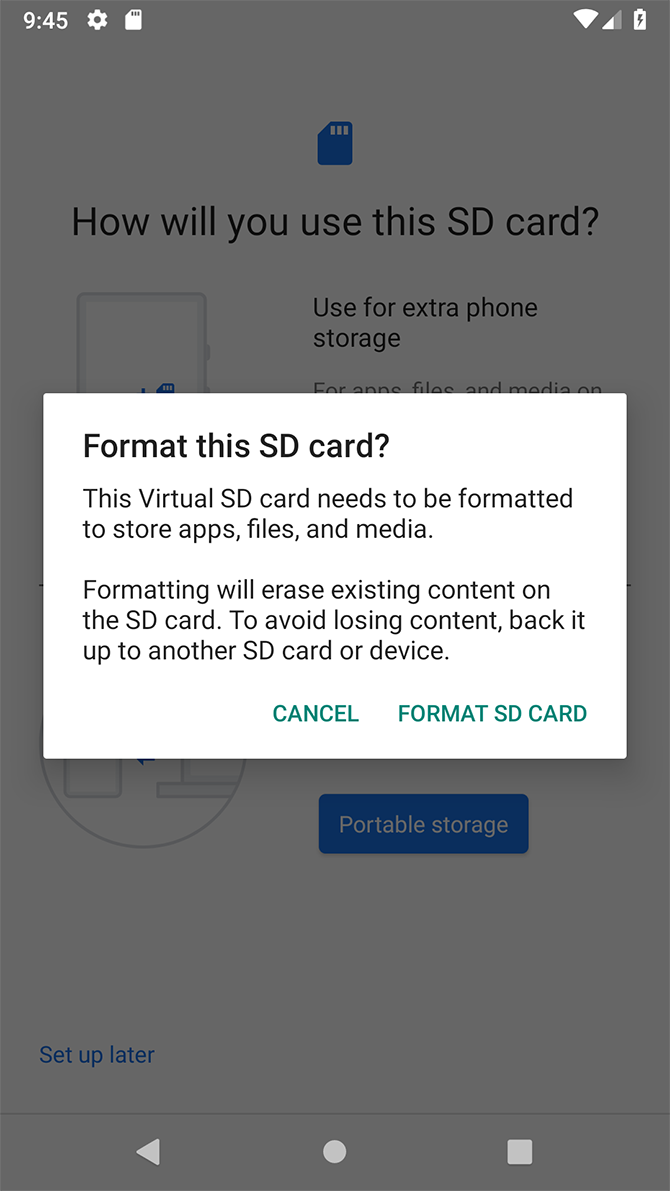
- En la siguiente pantalla, presione Formatear tarjeta SD o borrar & Formato.
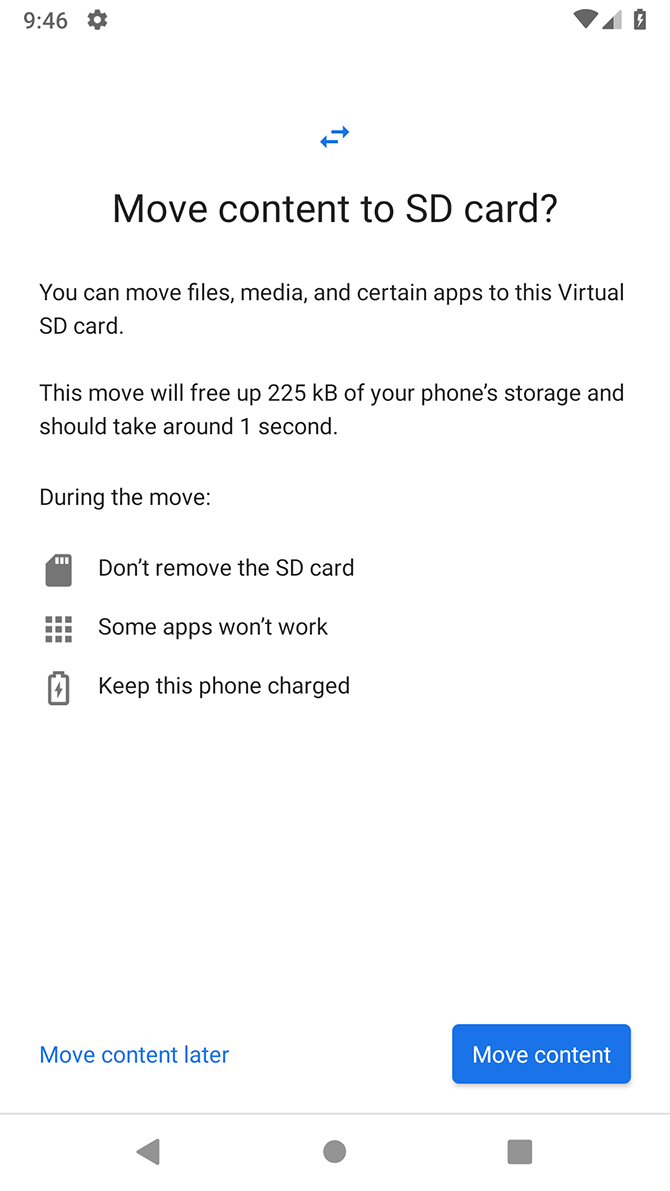
- En Android 9 y versiones posteriores, se le ofrece la oportunidad de mover su contenido, incluidas las aplicaciones, a la tarjeta, y puede ver cuánto espacio ahorrará. Pulse Mover contenido para finalizar.
Advertencia: El formato borra todo en la tarjeta SD.
Qué saber sobre el almacenamiento adoptable
- La tarjeta debe permanecer en su teléfono de forma permanente; No puedes intercambiar tarjetas cuando lo necesites.
- La tarjeta está encriptada, por lo que no puede colocarla en otro dispositivo para copiar los datos.
- No todos los fabricantes ofrecen esta función. Si su teléfono no lo tiene, verifique si le permite mover aplicaciones a la tarjeta SD manualmente (consulte el método de configuración anterior).
¿Te resultó útil este artículo?
¡Gracias por tus comentarios!
Lo sentimos. Nuestro equipo puede ayudarte directamente.
Contactar con soporte