


Cómo obligar a las aplicaciones a pasar a la tarjeta SD en Android
En esta página (3)
Si una aplicación no ofrece la opción de cambiar su almacenamiento, a menudo puede forzar a Android a que lo mueva a la tarjeta SD activando Forzar las aplicaciones en el almacenamiento externo en Opciones de desarrollador, o rootear su teléfono.
Mover aplicaciones desde el almacenamiento del teléfono a la tarjeta SD (o atrás) libera espacio en su teléfono. También puede ayudar si su teléfono es inusualmente lento, se congela de vez en cuando o las aplicaciones se bloquean, y funciona incluso si aún no recibe advertencias de almacenamiento.
Este método obliga a Android a permitir una operación que normalmente bloquea, así que úsala con moderación. Siempre haga una copia de seguridad de sus archivos y datos antes de comenzar.
Por qué puede faltar la opción de mover una aplicación
- El fabricante de su teléfono puede haber desactivado esta función.
- Su tarjeta de memoria no es lo suficientemente rápida.
- Su sistema operativo no es compatible con esta función.
Método 1: Habilite "Forzar aplicaciones de permiso en almacenamiento externo"
Activar esta configuración de opciones de desarrollador hace que aparezca la opción de cambiar de almacenamiento para las aplicaciones que normalmente no lo muestran.
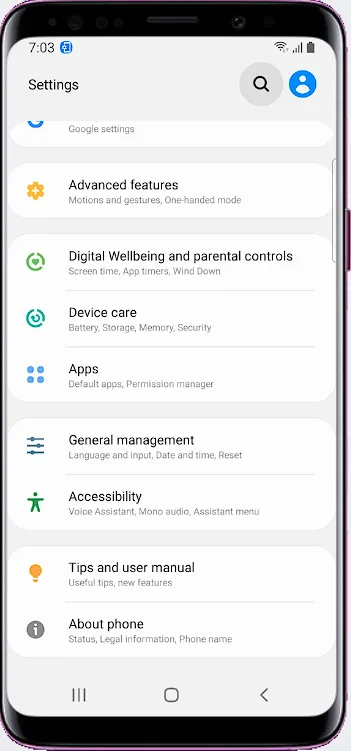
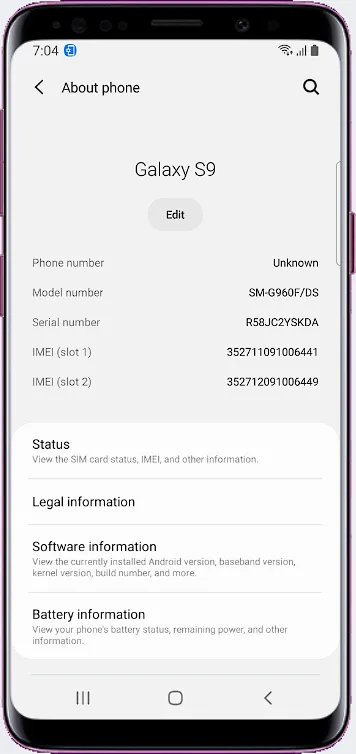
- Abrir Configuración > Acerca del teléfono > Información de software.
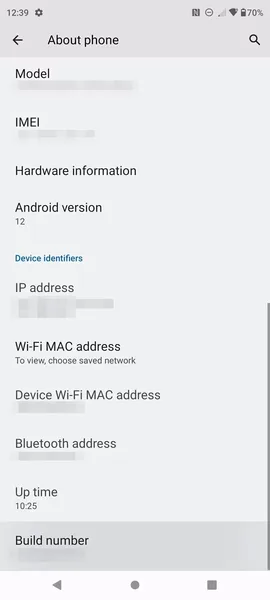
- Presione Número de compilación 4 veces rápidamente hasta que Opciones de desarrollador estén habilitadas.
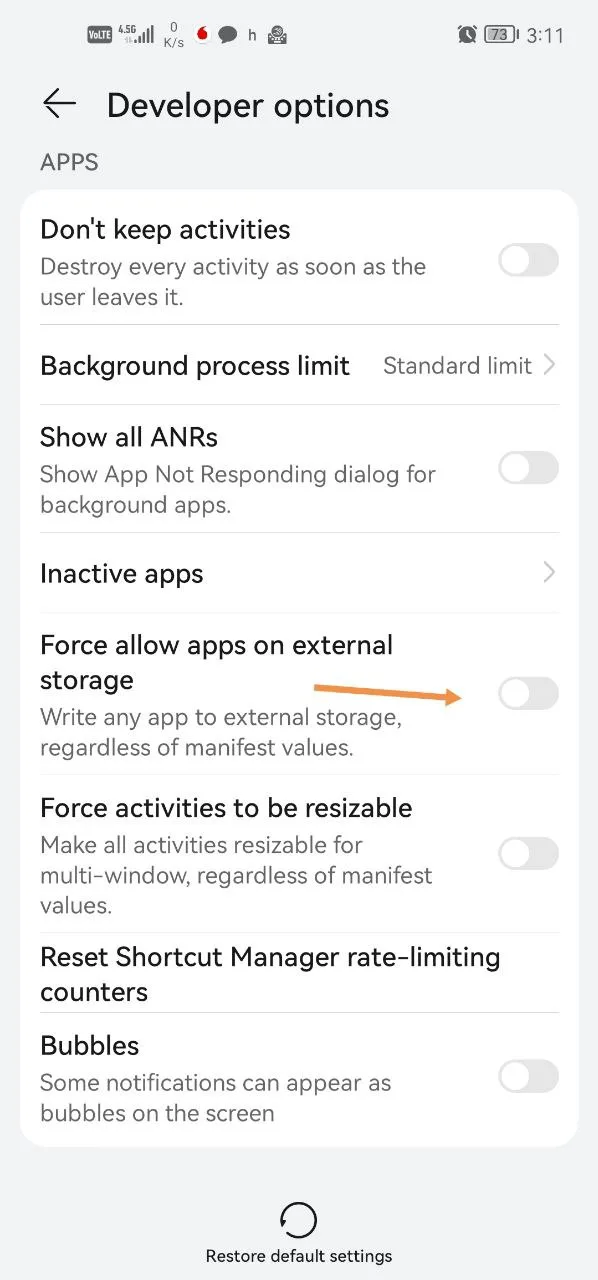
- Abra Opciones de desarrollador y active Forzar Permitir aplicaciones en almacenamiento externo.
- Regrese a la configuración de almacenamiento de la aplicación y muévala a la tarjeta SD.
Los nombres y ubicaciones de menú pueden diferir ligeramente según la marca del teléfono y la versión de Android. En algunos teléfonos, es posible que deba seguir presionando Número de compilación hasta que un mensaje confirme que las opciones de desarrollador están activadas.

Método 2: rootear su teléfono
La segunda forma de hacer que aparezca la opción es dar permiso al teléfono raíz. Puede aprender cómo en este video: https://www.youtube.com/watch?v=96kwseujmfi.