


Verschieben-Taste wird nicht angezeigt? So verschieben Sie Apps auf die SD-Karte
Auf dieser Seite (4)
Wenn die Schaltfläche Change (Verschieben) nicht in den Speichereinstellungen einer App angezeigt wird, hat Ihr Phone Maker die Funktion möglicherweise deaktiviert, Ihre Speicherkarte ist möglicherweise zu langsam oder Ihre Android-Version unterstützt sie möglicherweise nicht. Normalerweise können Sie die Schaltfläche über Entwickleroptionen oder mit Root-Zugriff anzeigen.
Wie das Verschieben einer App normalerweise funktioniert
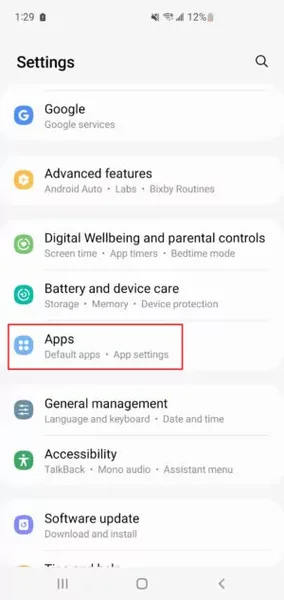
- Öffnen Sie Einstellungen und gehen Sie zum Abschnitt Apps.
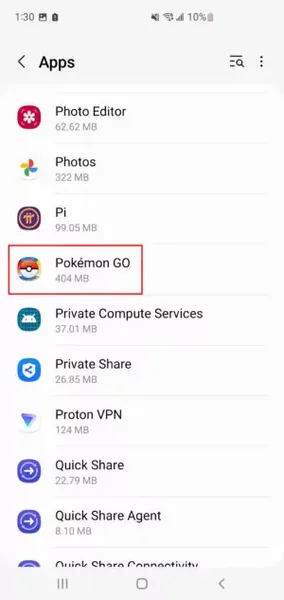
- Wählen Sie die App aus, die Sie verschieben möchten.
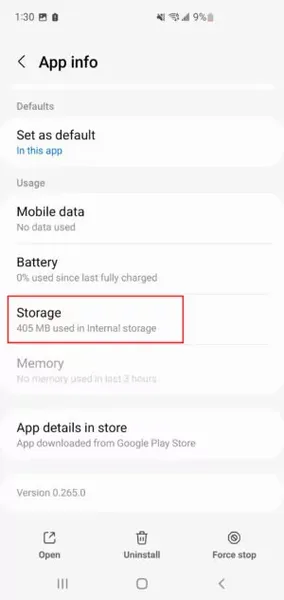
- Drücken Sie Storage.
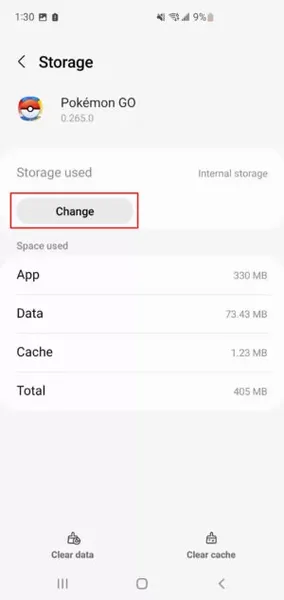
- Drücken Sie Change, um die App auf die Speicherkarte zu verschieben.

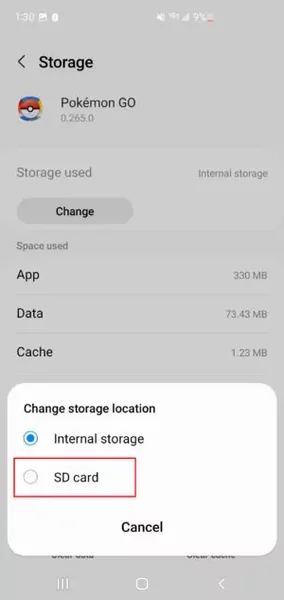
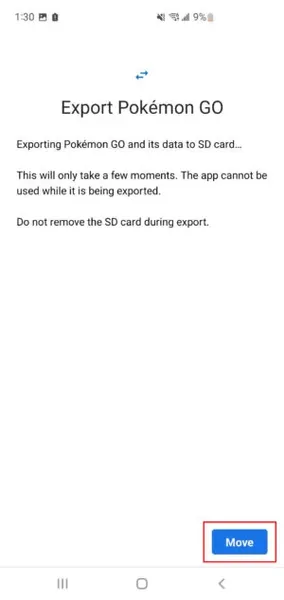
Warum der Verschieben-Button möglicherweise fehlt
Wenn Sie die Schaltfläche Change nicht sehen können, ist eine der folgenden Gründe normalerweise der Grund:
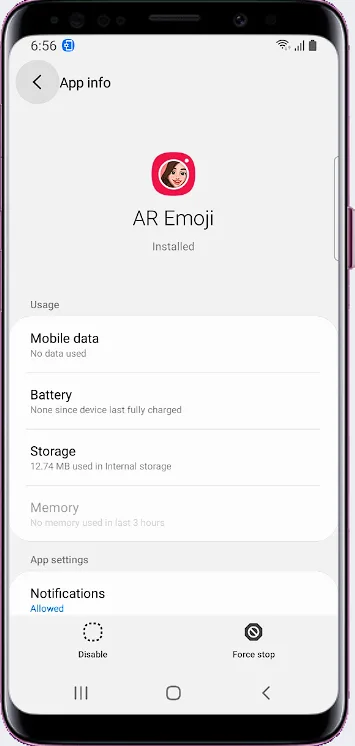
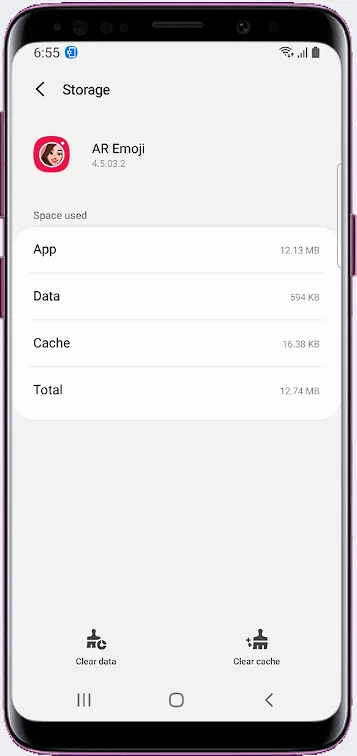
- Ihre Telefongesellschaft (Hersteller oder Träger) hat diese Funktion möglicherweise deaktiviert.
- Die Geschwindigkeit Ihrer Speicherkarte reicht nicht aus.
- Ihr Betriebssystem unterstützt diese Funktion nicht.
Methode 1: Aktivieren Sie in den Entwickleroptionen "Apps zulassen auf extern erzwingen".
Wenn Sie diese Option in Entwickleroptionen aktivieren, kann die Schaltfläche Verschieben angezeigt werden.
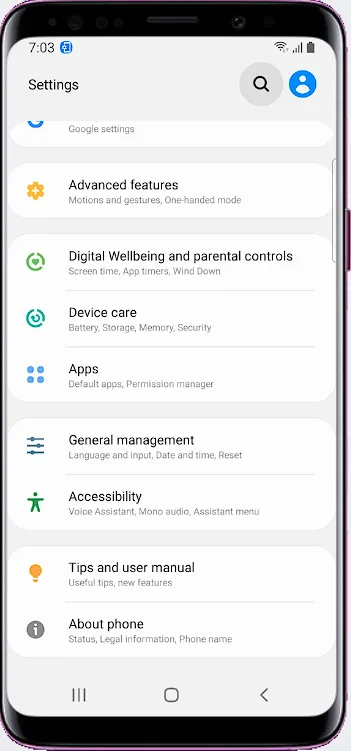
- Öffnen Sie Einstellungen und gehen Sie zu Über das Telefon.
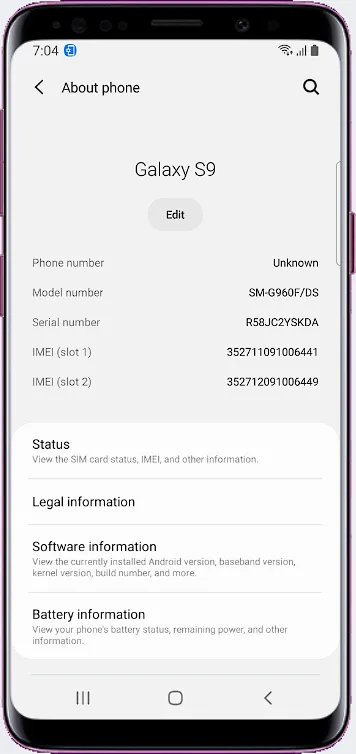
- Öffnen Sie Softwareinformationen.
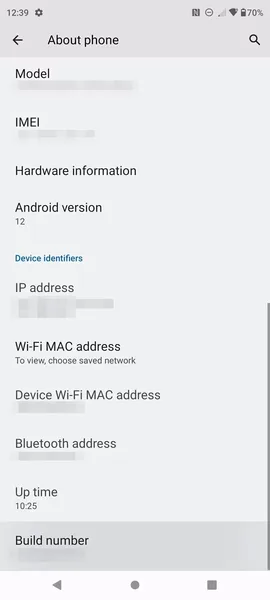
- Drücken Sie 4 mal Nummer Build . Entwickleroptionen werden aktiviert.
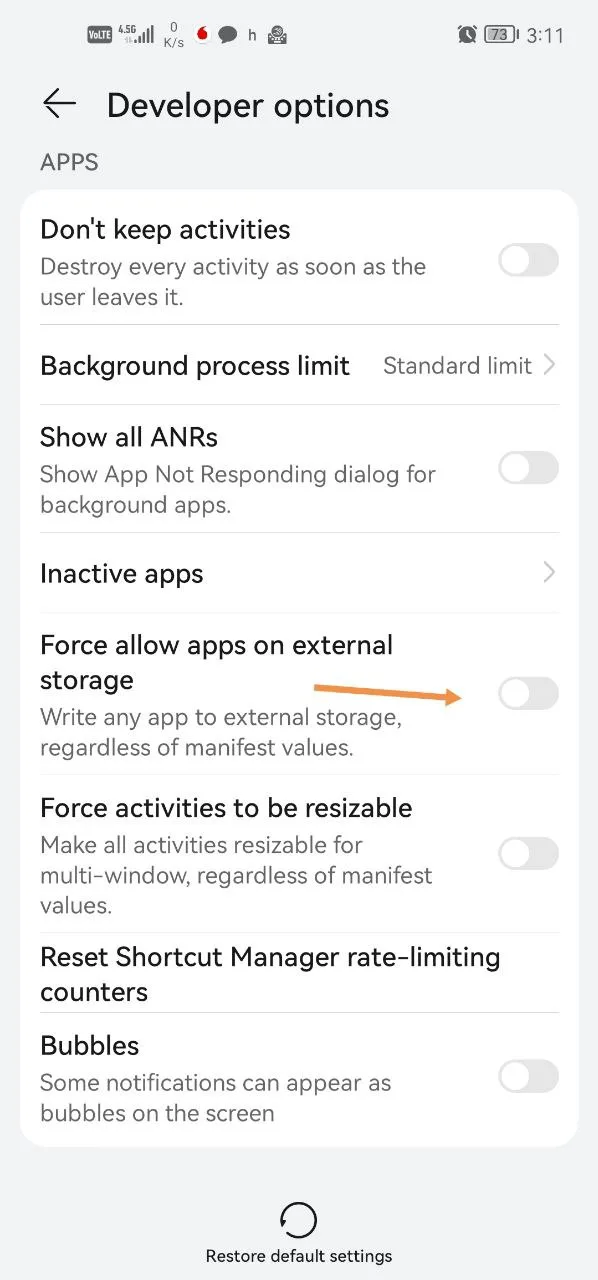
- Öffnen Sie Entwickleroptionen und aktivieren Sie Erzwungene Apps auf externe.
- Gehen Sie zurück zum Bildschirm Storage der App und drücken Sie Ändern.
Die Menünamen können sich je nach Telefonmarke und Android-Version geringfügig unterscheiden. Wenn die Entwickleroptionen nach 4 Drücken nicht geöffnet werden, drücken Sie die Build-Nummer, bis Sie eine Bestätigungsnachricht sehen.
Methode 2: Rooten Sie Ihr Telefon
Der zweite Weg, um die Verschieben-Taste anzuzeigen, besteht darin, das Telefon zu geben Wurzel Erlaubnis Wie erfährst du aus diesem Video: https://www.youtube.com/watch?v=96kwsEUJMFI
Rooting ist ein fortgeschrittenes Verfahren. Sichern Sie Ihre Daten, bevor Sie beginnen.