


So verschieben Sie Apps auf eine SD-Karte auf Android
Auf dieser Seite (5)
Um eine App auf Ihre SD-Karte auf Android zu verschieben, öffnen Sie die App in Einstellungen, drücken Sie Storage und dann Change. Sie können dies auch in APPtoSD tun oder Ihre SD-Karte als internen Speicher (Aktivierender Speicher) einrichten.
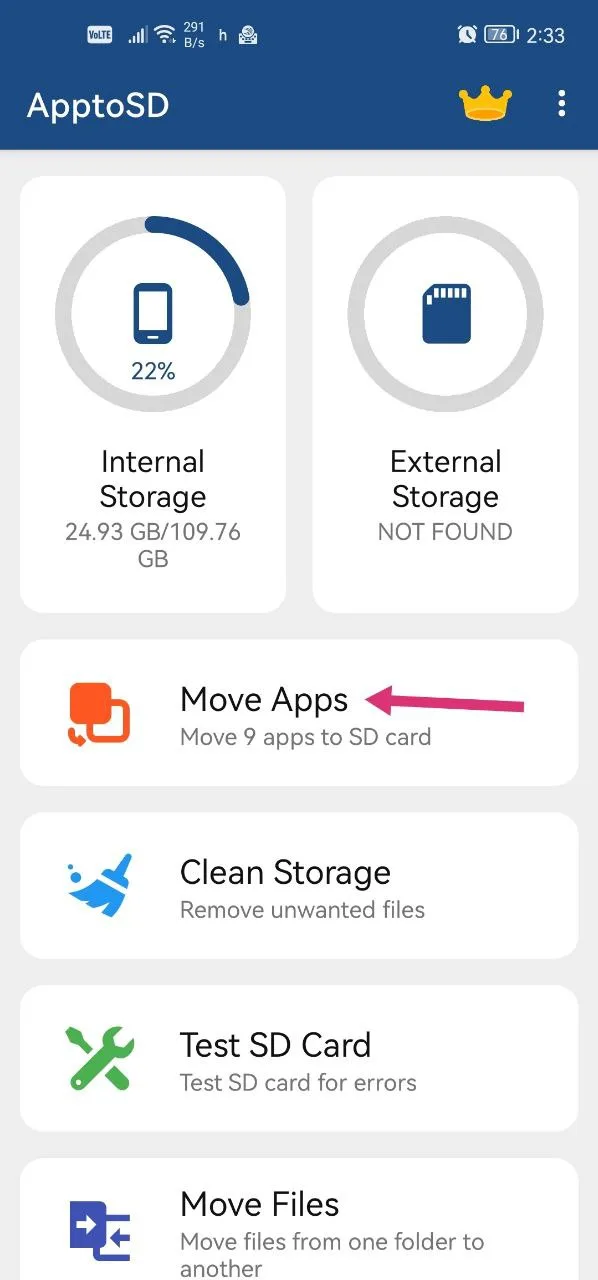
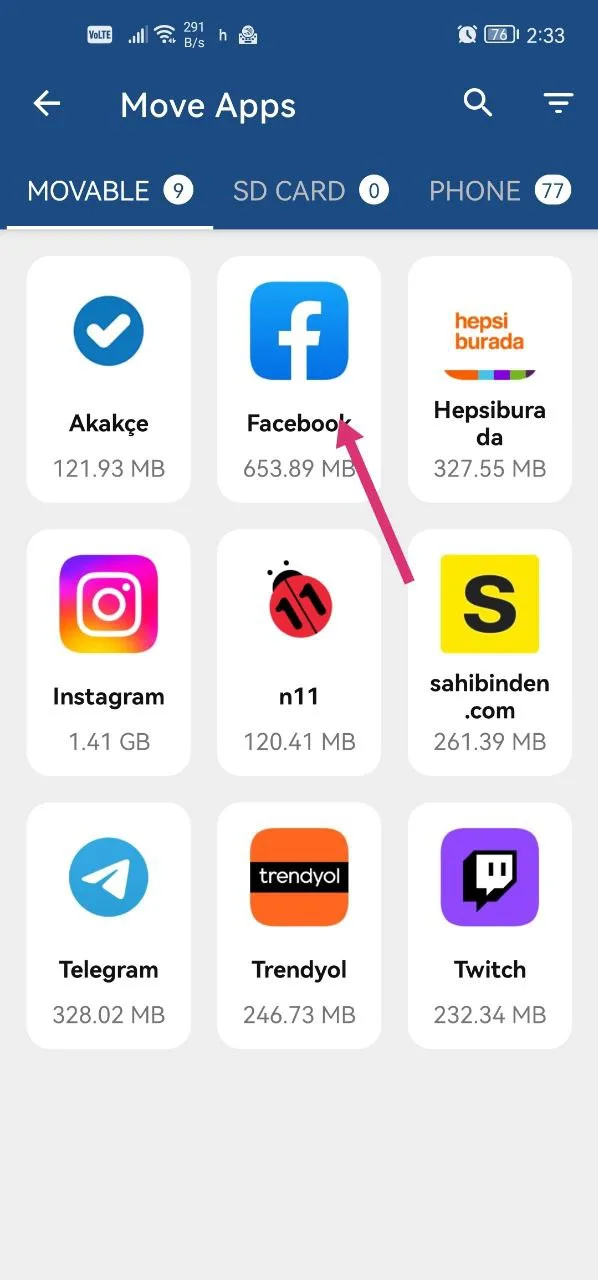
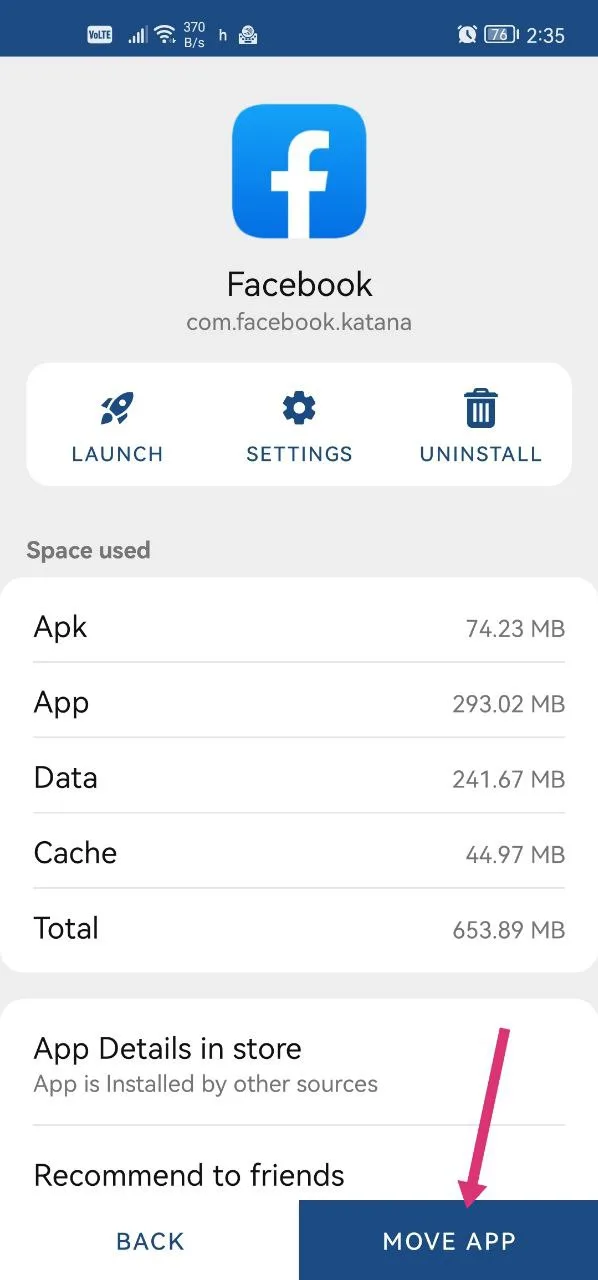
Verschieben Sie Apps innerhalb von APPtoSD
Diese Screenshots zeigen, wie man eine App einfach über die App verschieben kann:
Verschieben Sie Apps in den Android-Einstellungen
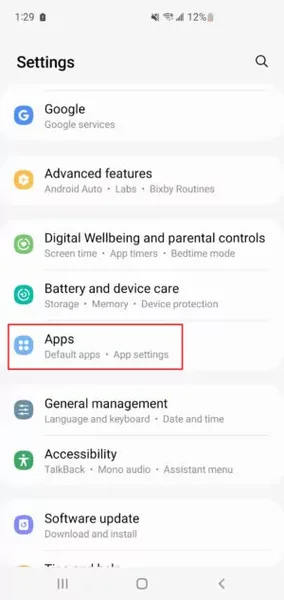
- Öffnen Sie Einstellungen und gehen Sie zum Abschnitt Apps (bei einigen Telefonen: Einstellungen > Gerät > Anwendungen).
- Wählen Sie die App aus, die Sie auf Ihre SD-Karte verschieben möchten.
- Drücken Sie Storage (unter Storage Used).
- Drücken Sie Change und wählen Sie Ihre SD-Karte.
Die Menünamen können sich je nach Telefonmarke und Android-Version geringfügig unterscheiden.

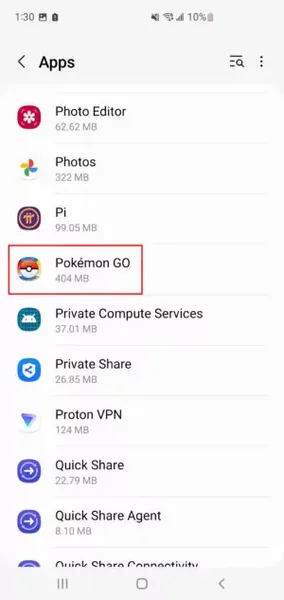
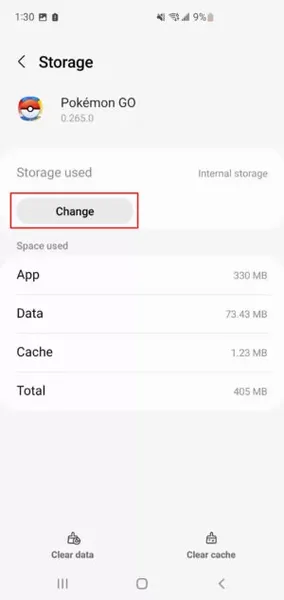
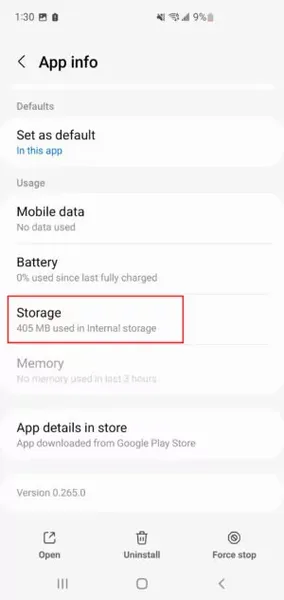
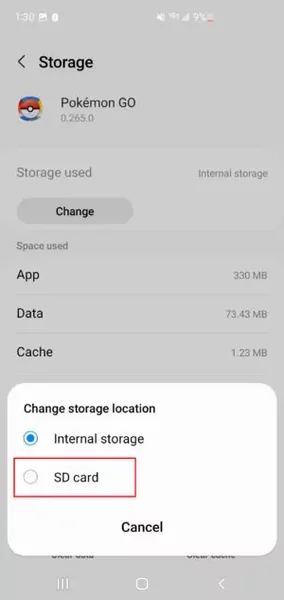
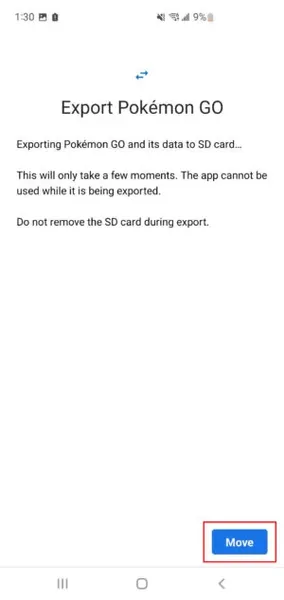
Bitte beachten Sie: Nicht alle Apps können auf eine SD-Karte verschoben werden.
Wenn Sie die Änderungsschaltfläche nicht sehen können
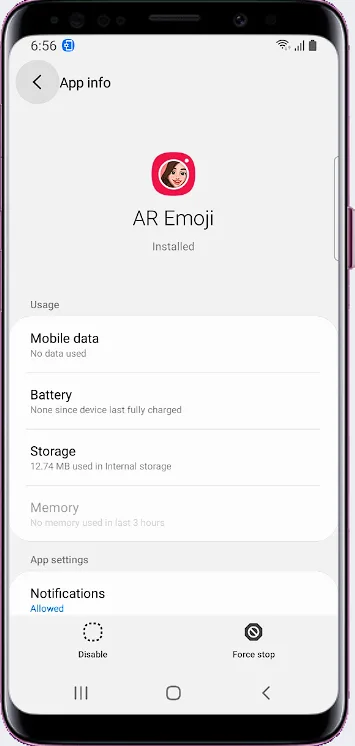
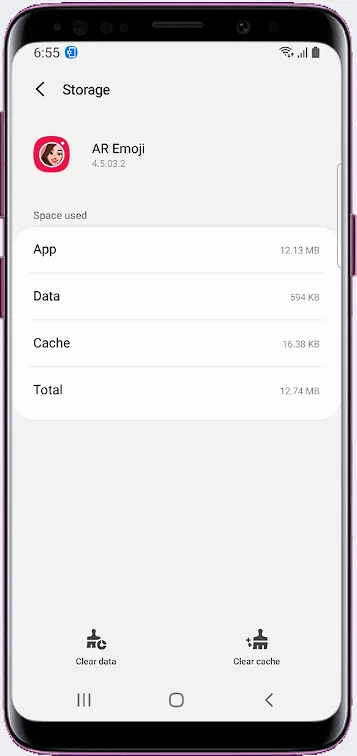
Die Schaltfläche Ändern fehlt möglicherweise, weil:
- Ihre Telefongesellschaft (Spediteur oder Hersteller) hat diese Funktion möglicherweise deaktiviert.
- Ihre Speicherkartengeschwindigkeit ist nicht ausreichend.
In diesem Fall können Sie Ihre SD-Karte stattdessen als internen Speicher verwenden (siehe unten).
Verwenden Sie Ihre SD-Karte als internen Speicher (Aktivierender Speicher)
- Setzen Sie die Karte in Ihr Telefon ein. Wenn die Benachrichtigung Neue SD-Karte angezeigt wird, drücken Sie Setup.
- Wählen Sie aus, wie Ihr Telefon die Karte verwenden soll:
- Wählen Sie Telefonspeicher auf Android 9 bis Android 12 oder Als interner Speicher für ältere Versionen verwenden.
- Alternativ gehen Sie zu Einstellungen > Storage, wählen Sie die Karte aus, drücken Sie die Menütaste und wählen Sie Speichereinstellungen. Drücken Sie dann Als Internal.
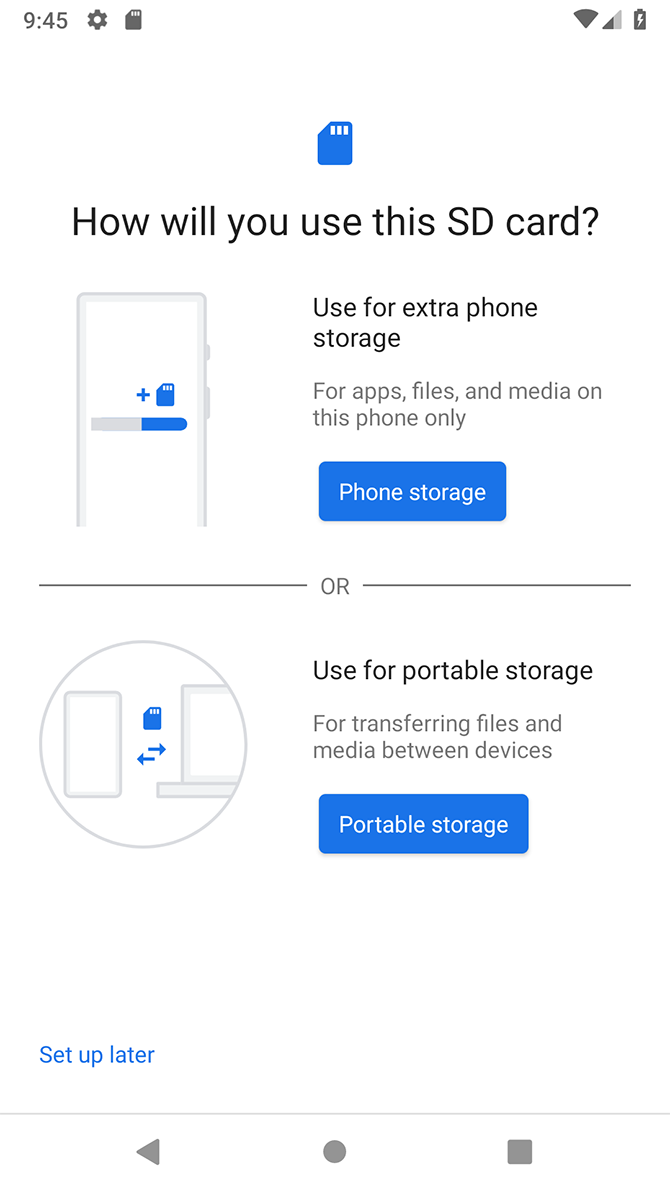
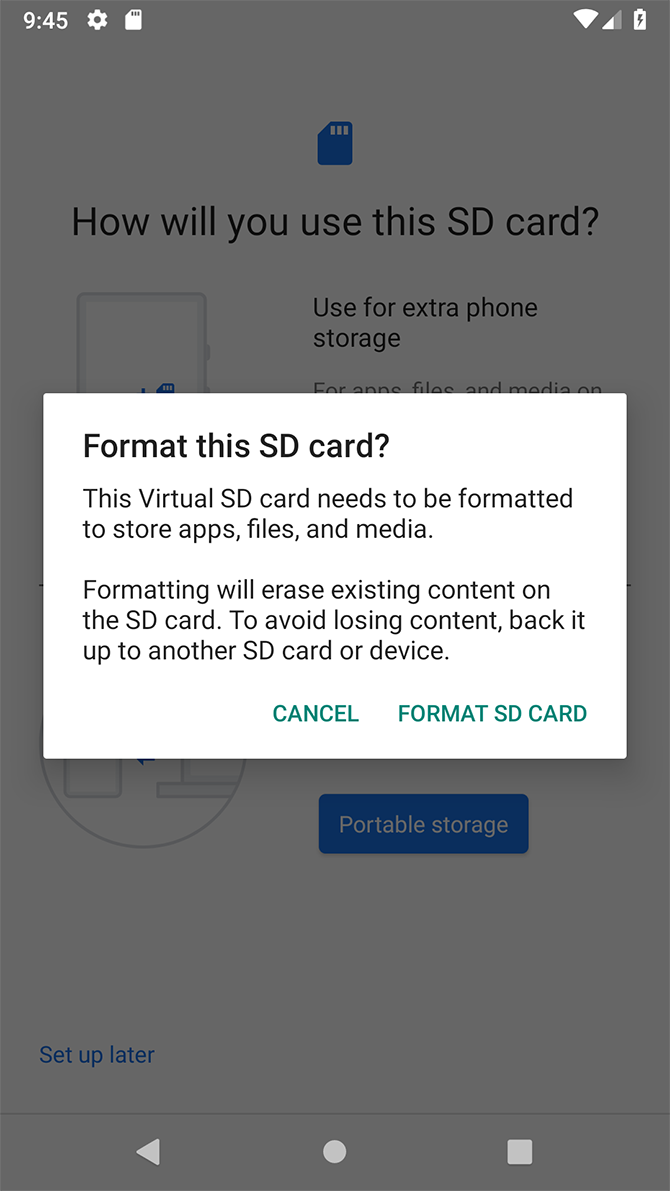
- Drücken Sie auf dem nächsten Bildschirm SD-Karte formatieren oder Löschen & Format .
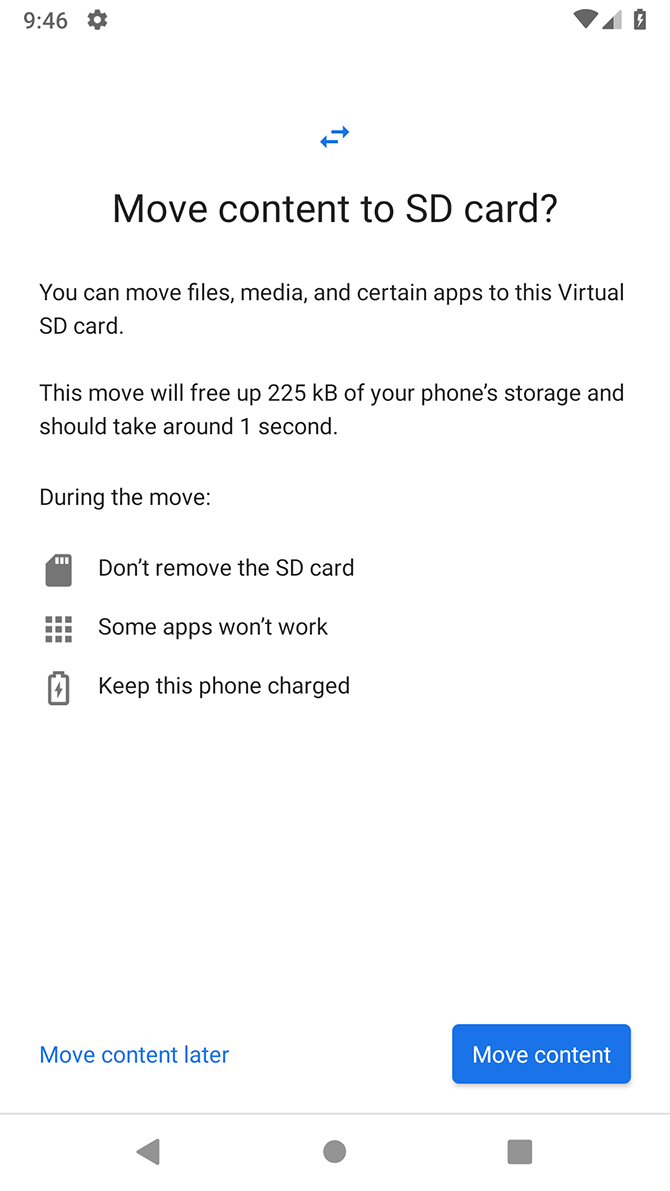
- Auf Android 9 und neuer haben Sie die Möglichkeit, Ihre Inhalte, einschließlich Apps, auf die Karte zu verschieben, und Sie können sehen, wie viel Speicherplatz Sie sparen werden. Drücken Sie Inhalt verschieben, um fertig zu werden.
Warnung: Die Formatierung löscht alles auf der SD-Karte.
Was Sie über Adoptable Storage wissen sollten
- Die Karte muss dauerhaft in Ihrem Telefon bleiben. Sie können keine Karten austauschen, wann immer Sie müssen.
- Die Karte ist verschlüsselt, so dass Sie sie nicht in ein anderes Gerät legen können, um die Daten zu kopieren.
- Nicht jeder Hersteller bietet diese Funktion an. Wenn Ihr Telefon es nicht hat, überprüfen Sie, ob Sie damit Apps manuell auf die SD-Karte verschieben können (siehe die Einstellungsmethode oben).
War dieser Artikel hilfreich?
Danke für dein Feedback!
Das tut uns leid. Unser Team kann dir direkt helfen.
Support kontaktieren