


So zwingen Sie Apps, auf die SD-Karte auf Android zu wechseln
Auf dieser Seite (3)
Wenn eine App nicht die Möglichkeit bietet, ihren Speicherplatz zu ändern, können Sie Android häufig dazu zwingen, das Verschieben auf die SD-Karte zu ermöglichen, indem Sie Erzwungen Apps auf externem Speicher in Entwickleroptionen aktivieren oder Ihr Telefon rooten.
Das Verschieben von Apps vom Telefonspeicher auf die SD-Karte (oder zurück) macht Speicherplatz auf Ihrem Telefon frei. Es kann auch helfen, wenn Ihr Telefon ungewöhnlich langsam ist, von Zeit zu Zeit einfriert oder Apps abstürzen und es funktioniert, auch wenn Sie noch keine Speicherwarnungen erhalten.
Diese Methode zwingt Android, eine Operation zuzulassen, die normalerweise blockiert wird. Verwenden Sie sie daher sparsam. Sichern Sie Ihre Dateien und Daten immer, bevor Sie beginnen.
Warum die Option zum Verschieben einer App möglicherweise fehlt
- Ihr Telefonhersteller hat diese Funktion möglicherweise deaktiviert.
- Ihre Speicherkarte ist nicht schnell genug.
- Ihr Betriebssystem unterstützt diese Funktion nicht.
Methode 1: Aktivieren Sie "Apps auf externem Speicher zulassen"
Durch Aktivieren dieser Einstellung für Entwickleroptionen wird die Option zum Ändern des Speichers für Apps angezeigt, die dies normalerweise nicht angezeigt werden.
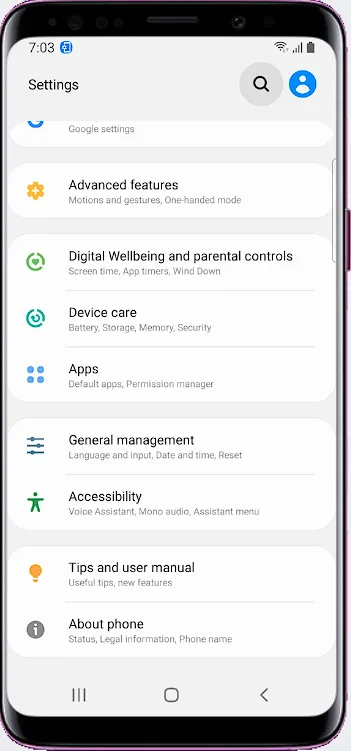
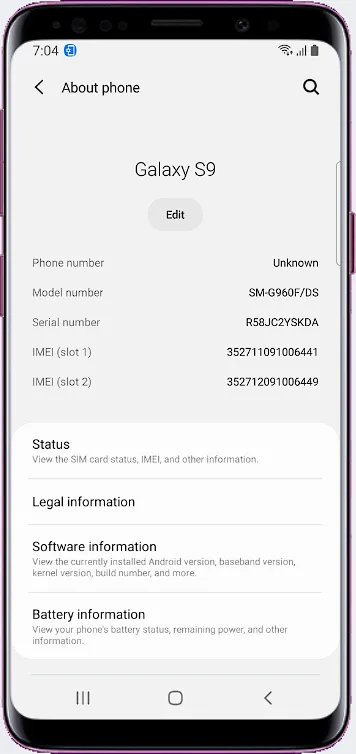
- Öffnen Sie Einstellungen > Über das Telefon > Informationen der Software.
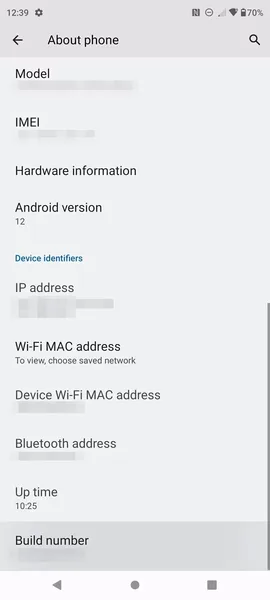
- Drücken Sie 4 mal Nummer Build , bis Entwickleroptionen aktiviert sind.
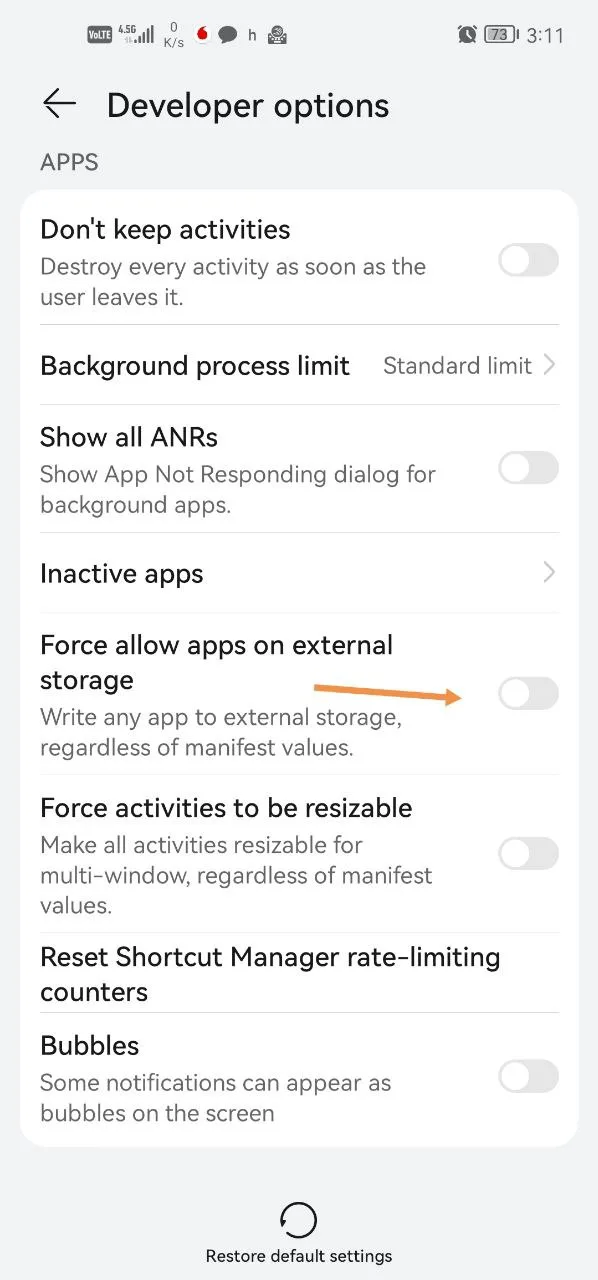
- Öffnen Sie Entwickleroptionen und aktivieren Sie Erzwinge Apps auf externem Speicher.
- Gehen Sie zurück zu den Speichereinstellungen der App und verschieben Sie sie auf die SD-Karte.
Menünamen und Standorte können sich je nach Telefonmarke und Android-Version geringfügig unterscheiden. Bei einigen Telefonen müssen Sie möglicherweise die Build-Nummer drücken, bis eine Meldung bestätigt, dass die Entwickleroptionen aktiviert sind.

Methode 2: Rooten Sie Ihr Telefon
Die zweite Möglichkeit, die Option anzuzeigen, besteht darin, dem Telefon root die Berechtigung zu erteilen. In diesem Video erfahren Sie wie: https://www.youtube.com/watch?v=96kwseujmfi .