


Verschieben Sie Apps auf eine SD-Karte auf Android 8.0 Oreo
Unter Android 8.0 Oreo verschieben Sie eine unterstützte App aus den Einstellungen Storage auf die SD-Karte. Die Schritte sind die gleichen wie bei Android 9.0; Wir decken jede Version aus Gründen der Übersichtlichkeit separat ab.
So verschieben Sie eine App auf die SD-Karte
- Öffnen Sie Einstellungen und gehen Sie zu Apps (Apps und Benachrichtigungen) > App-Infos.
- Suchen Sie die App, die Sie verschieben möchten, und drücken Sie sie.
- Drücken Sie Storage.
- Wenn die App das Verschieben unterstützt, wird die Schaltfläche Change (oder Switch) angezeigt. Drücken Sie es.
- Wählen Sie die SD-Karte in dem sich öffnenden Fenster aus.
- Drücken Sie im Bestätigungsfenster Move.
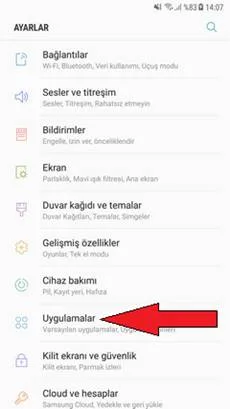
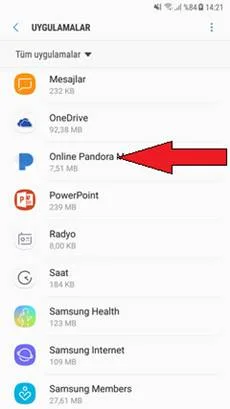





Die App muss unterstützt werden, in einen externen Speicher verschoben zu werden. Vorinstallierte Apps können nicht verschoben werden. Die Menünamen können je nach Telefonmarke geringfügig abweichen.
War dieser Artikel hilfreich?
Danke für dein Feedback!
Das tut uns leid. Unser Team kann dir direkt helfen.
Support kontaktieren