


So verschieben Sie Apps auf SD-Karte auf Android 4.x und früher
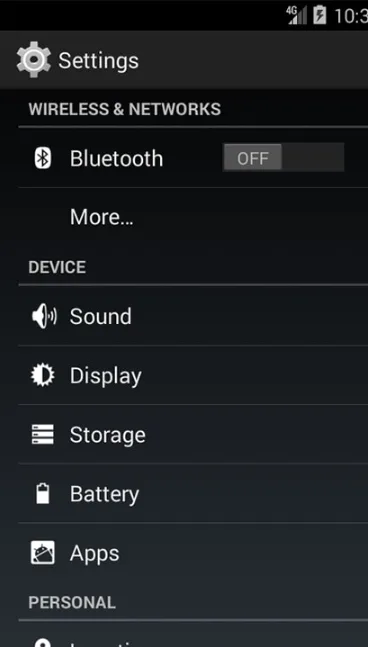
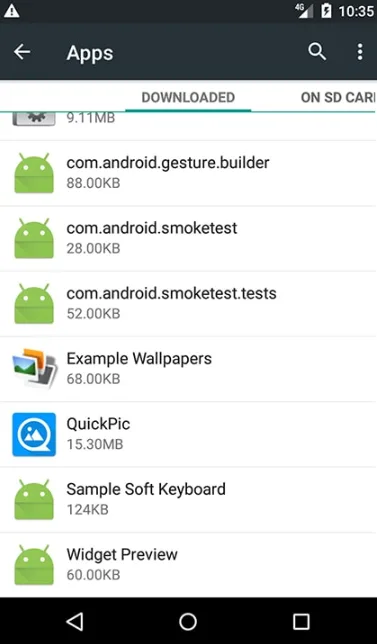
Gehen Sie unter Android 4.x und früher zu Einstellungen > Anwendungen, suchen Sie die App und drücken Sie Auf SD-Karte verschieben. Bei diesen älteren Versionen unterstützt dies nur eine begrenzte Anzahl von Apps.
So bewegen Sie eine App auf die Speicherkarte
- Öffnen Sie Einstellungen und gehen Sie zu Anwendungen.
- Finden Sie die App, die Sie verschieben möchten.
- Drücken Sie Auf die SD-Karte verschieben.
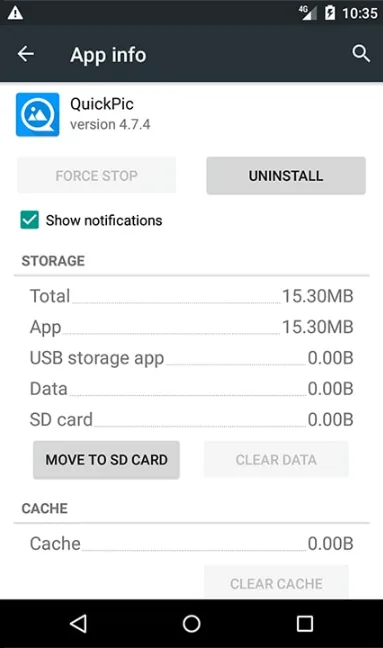
Warum ist die Schaltfläche zum Umschalten auf die SD-Karte ausgegraut?
Auf Android 4.x (KitKat, Jelly Bean, Ice Cream Sandwich) und früher war die Anzahl der Apps, die Sie auf die Speicherkarte verschieben konnten, sehr begrenzt, da Google nicht daran interessiert war, Apps auf die Speicherkarte zu verschieben. Einige Entwickler haben ihre Apps immer noch erstellt, um sie zu unterstützen, aber in den meisten Apps ist die Schaltfläche Auf SD-Karte inaktiv.
Widgets: Wenn Sie ein System verwenden, das älter als Android 4.x ist und die Widgets einer App verwenden möchten, bewahren Sie diese App im internen Speicher des Telefons auf. Die Widget-Unterstützung funktioniert nur mit Apps, die aus dem internen Speicher ausgeführt werden.