


So verschieben Sie Apps auf eine SD-Karte auf Android 11
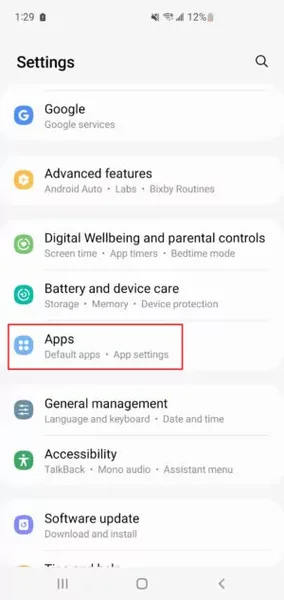
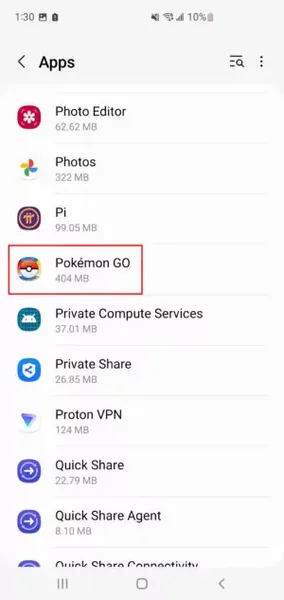
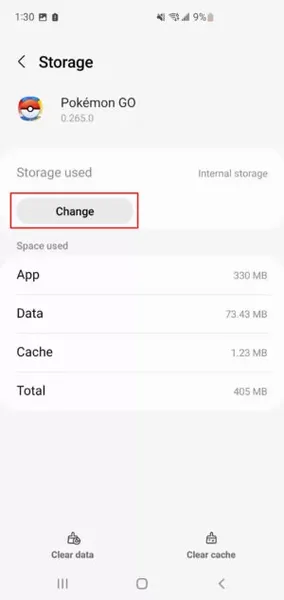
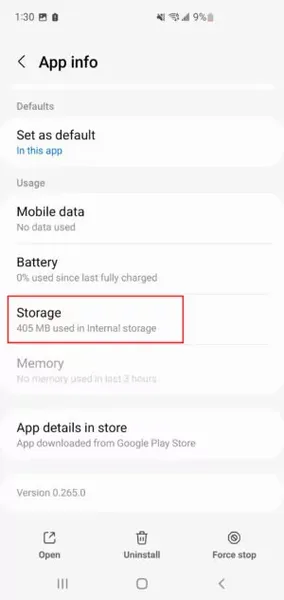
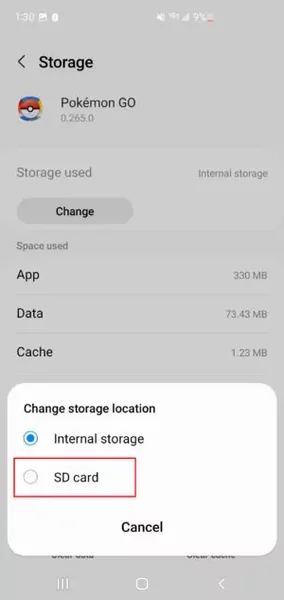
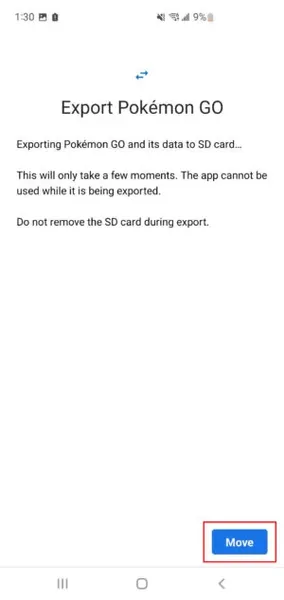
Öffnen Sie auf Android 11 die App in Einstellungen, drücken Sie Storage und drücken Sie dann Change, um sie auf die SD-Karte zu verschieben.
Verschieben Sie eine App auf die SD-Karte
- Öffnen Sie Einstellungen und gehen Sie zum Abschnitt Apps.
- Wählen Sie die App aus, die Sie verschieben möchten.
- Drücken Sie Storage.
- Drücken Sie Change.

Wenn Sie die Schaltfläche Ändern nicht sehen
Lesen Sie stattdessen diesen Leitfaden: So verschieben Sie Apps auf die SD-Karte.
Die Menünamen können sich je nach Telefonmarke und Android-Version geringfügig unterscheiden.
War dieser Artikel hilfreich?
Danke für dein Feedback!
Das tut uns leid. Unser Team kann dir direkt helfen.
Support kontaktieren