


Android'de bir SD kart dahili depolama olarak nasıl biçimlendirilir
Bir SD kartı ilk taktığınızda (yeni SD kart bildiriminden) veya daha sonra Settings > depolama. Biçimlendirme, karttaki her şeyi siler.
Önemli: Biçimlendirme kartı siler. Başlamadan önce saklamak istediğiniz dosyaları yedekleyin.
video rehberi
Videoyu izleyin: https://www.youtube.com/watch?v=mdv_uuel_l4
Kartı taktığınızda biçimlendirin
- SD kartınızı seçin ve telefonunuza takın.
- Yeni SD kart bildirimi göründüğünde, Ayarla'ya basın.
- Telefonunuzun kartı nasıl kullanması gerektiğini seçin: Android 9'dan Android 12'ye veya eski sürümlerde Dahili Depolama Olarak Kullan'da Telefon Depolama'yı seçin.
- Bir sonraki ekranda, SD Kartı Biçimlendir veya Sil & Biçim. Bu, kartınızı siler.
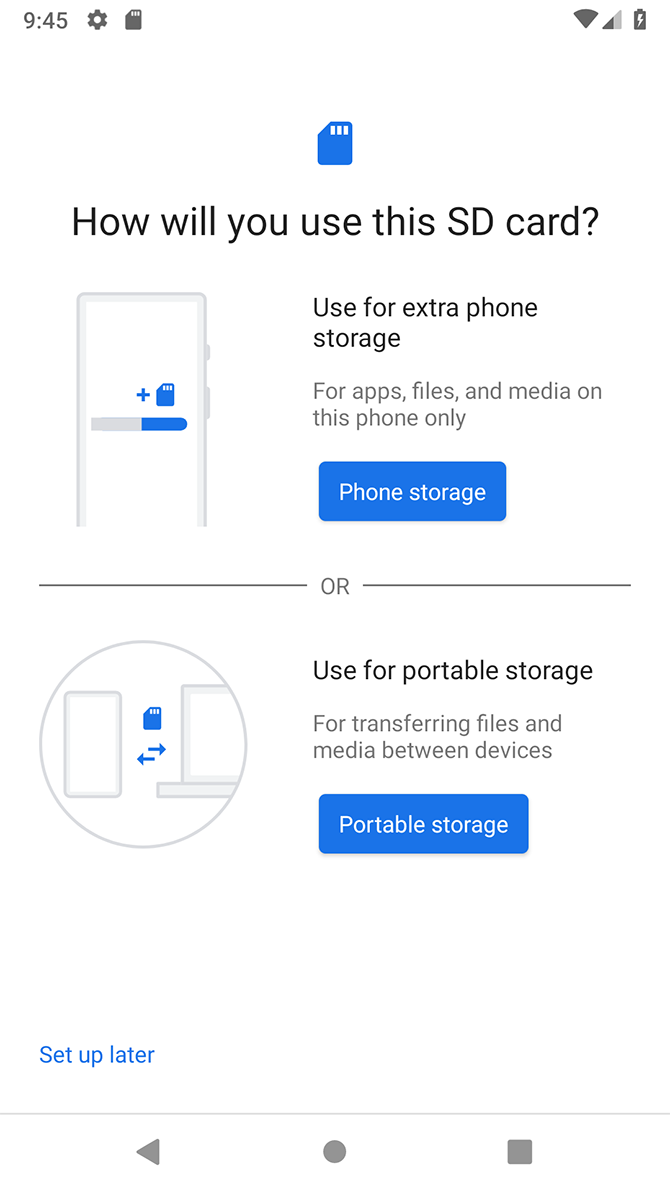
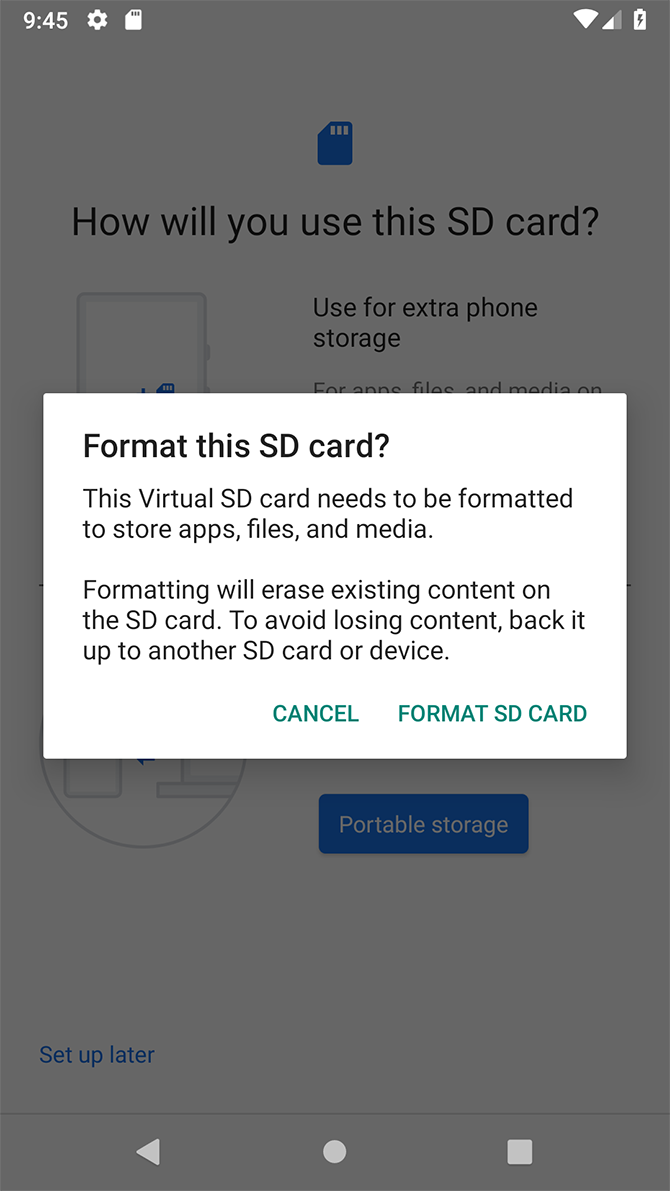
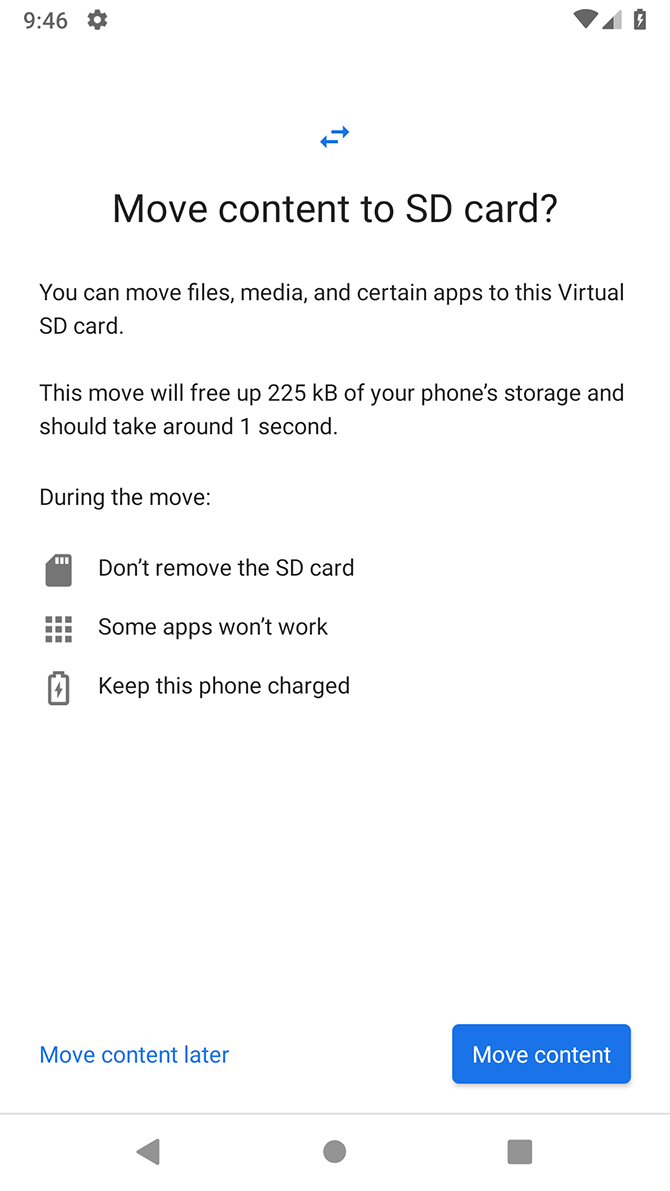
Kartı ayarlardan biçimlendirin
- Ayarlar > depolama ve kartı seçin.
- MENU düğmesine basın ve Depolama Ayarları öğesini seçin.
- Dahili olarak biçimlendir'e basın.
- Bir sonraki ekranda, SD Kartı Biçimlendir veya Sil & Biçim. Bu, kartınızı siler.
Menü adları telefon markası ve Android sürümüne göre biraz farklı olabilir.
Bu makale işinize yaradı mı?
Geri bildiriminiz için teşekkürler!
Bunun için üzgünüz. Ekibimiz size doğrudan yardımcı olabilir.
Destekle iletişime geç