


So formatieren Sie eine SD-Karte als internen Speicher auf Android
Auf dieser Seite (3)
Sie können eine SD-Karte auf Android formatieren, wenn Sie sie zum ersten Mal einfügen (von der Neuen SD-Karte Benachrichtigung) oder später aus Einstellungen > Speicherung . Das Formatieren löscht alles auf der Karte.
Wichtig: Die Formatierung löscht die Karte. Sichern Sie alle Dateien, die Sie aufbewahren möchten, bevor Sie beginnen.
Videoanleitung
Sehen Sie sich das Format an: https://www.youtube.com/watch?v=mdv_uuel_l4
Formatieren Sie die Karte beim Einlegen
- Wählen Sie Ihre SD-Karte und stecken Sie sie in Ihr Telefon ein.
- Wenn die Benachrichtigung Neue SD-Karte angezeigt wird, drücken Sie Setup.
- Wählen Sie, wie Ihr Telefon die Karte verwenden soll: Wählen Sie Telefonspeicher unter Android 9 bis Android 12 oder Als interner Speicher bei älteren Versionen.
- Drücken Sie auf dem nächsten Bildschirm SD-Karte formatieren oder Löschen & Format . Dies wischt Ihre Karte ab.
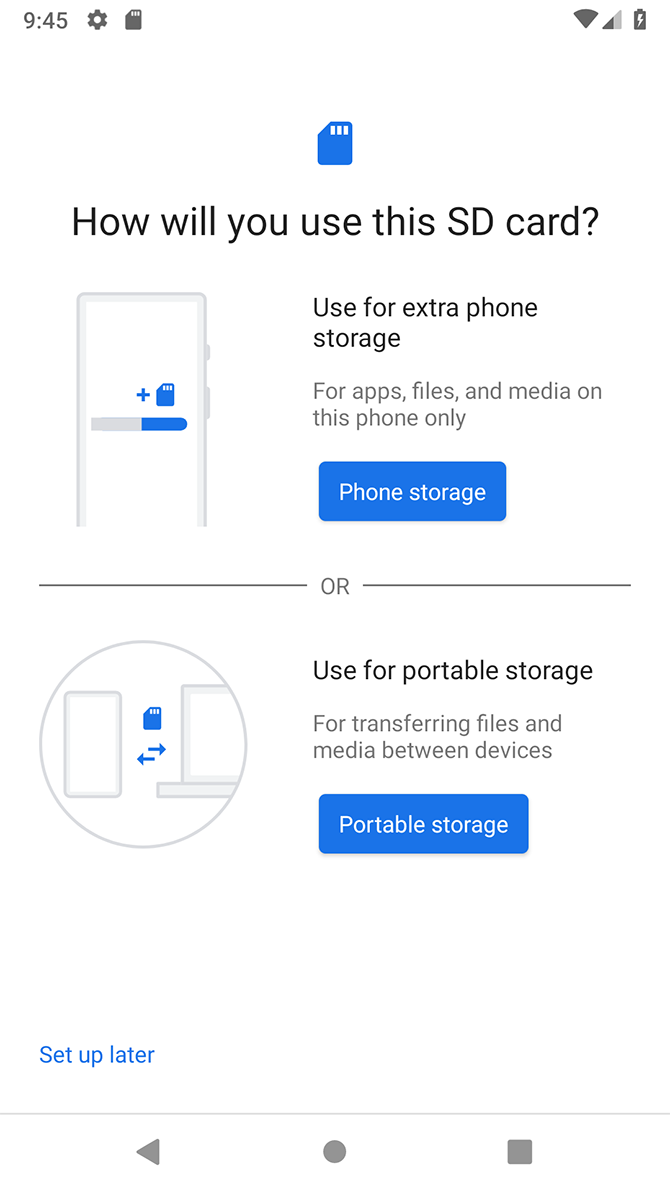
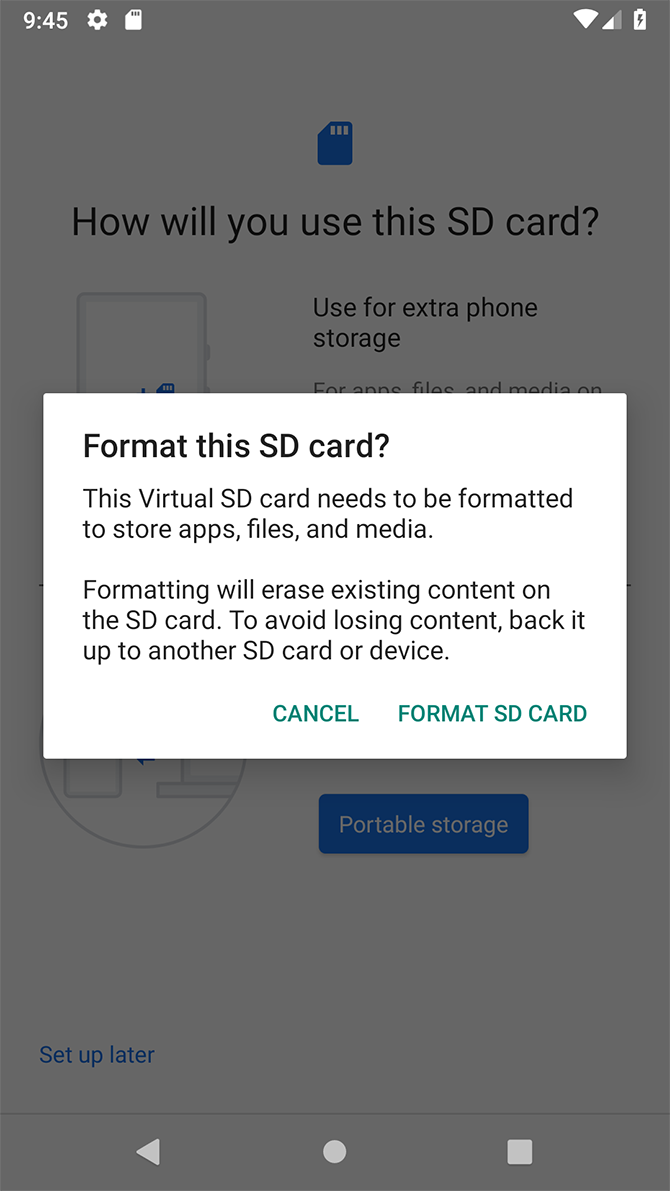
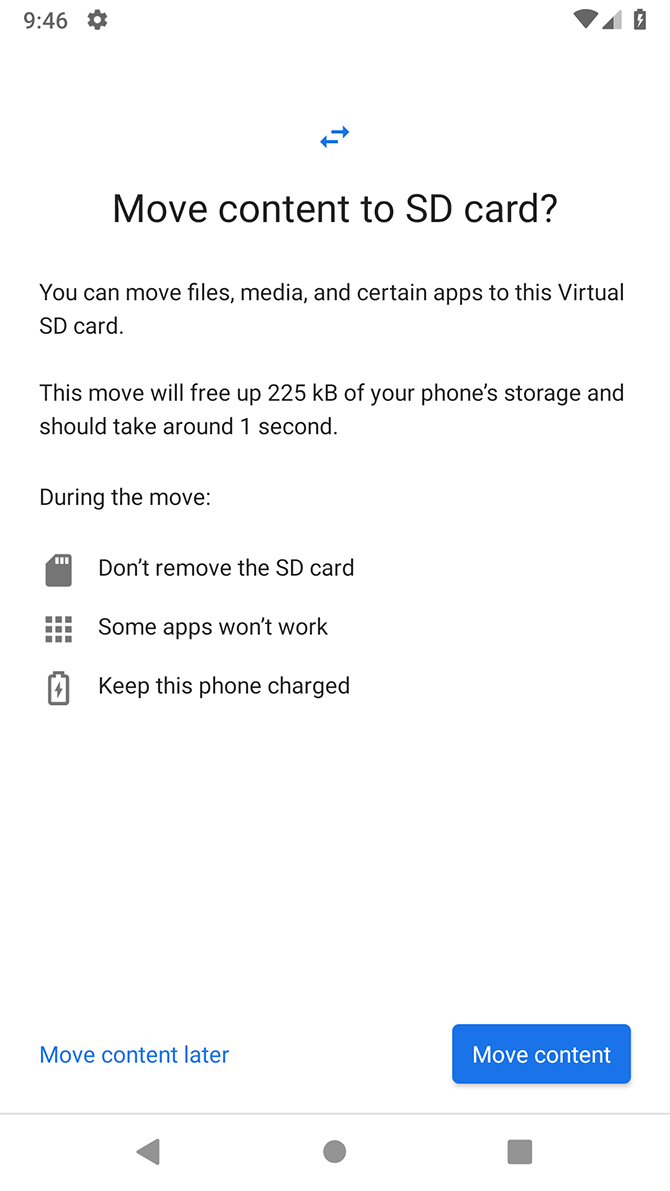
Formatieren Sie die Karte aus den Einstellungen
- Gehen Sie zu Einstellungen > Speichern und wählen Sie die Karte aus.
- Drücken Sie die Menütaste und wählen Sie Speichereinstellungen.
- Drücken Sie Als Internal.
- Drücken Sie auf dem nächsten Bildschirm SD-Karte formatieren oder Löschen & Format . Dies wischt Ihre Karte ab.
Die Menünamen können sich je nach Telefonmarke und Android-Version geringfügig unterscheiden.
War dieser Artikel hilfreich?
Danke für dein Feedback!
Das tut uns leid. Unser Team kann dir direkt helfen.
Support kontaktieren