


Comment déplacer des applications vers une carte SD sur Android 4.x et versions antérieures
Sur Android 4.x et versions antérieures, accédez à Paramètres > Applications, recherchez l'application et appuyez sur Déplacer vers la carte SD. Sur ces anciennes versions, seul un nombre limité d'applications prennent en charge cette option.
Comment déplacer une application vers la carte mémoire
- Ouvrez Paramètres et accédez à Applications.
- Trouvez l'application que vous souhaitez déplacer.
- Appuyez sur Déplacer vers la carte SD.
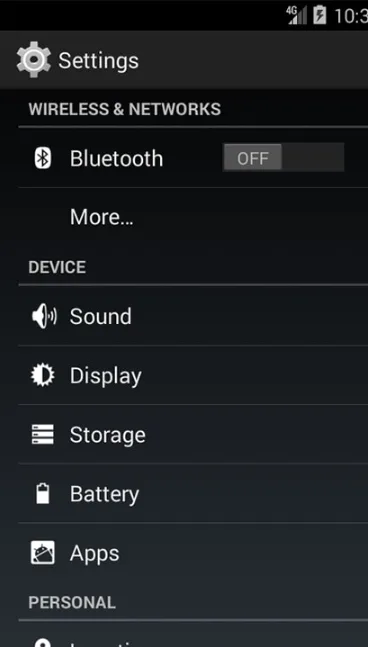
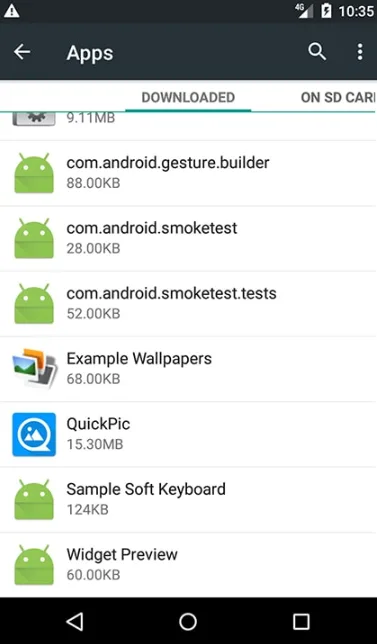
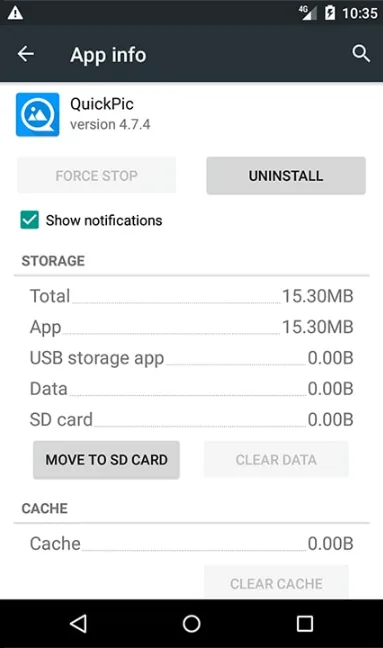
Pourquoi le bouton de passage à la carte SD est-il grisé ?
Sur Android 4.x (Kitkat, Jelly Bean, Ice Cream Sandwich) et plus tôt, le nombre d'applications que vous pouviez déplacer vers la carte mémoire était très limité, car Google n'était pas enthousiasmé par le déplacement d'applications vers la carte mémoire. Certains développeurs ont toujours créé leurs applications pour le prendre en charge, mais dans la plupart des applications, le bouton Déplacer vers la carte SD est inactif.
Widgets : Si vous utilisez un système plus ancien qu'Android 4.x et que vous souhaitez utiliser les widgets d'une application, conservez cette application sur le stockage interne du téléphone. La prise en charge des widgets fonctionne uniquement avec les applications qui s'exécutent à partir du stockage interne.