


Comment forcer les applications à passer à la carte SD sur Android
Sur cette page (3)
Si une application n'offre pas la possibilité de modifier son stockage, vous pouvez souvent forcer Android à le déplacer vers la carte SD en activant forcer l'autorisation des applications sur le stockage externe dans les Options du développeur ou en rootant votre téléphone.
Déplacer des applications du stockage du téléphone vers la carte SD (ou le dos) libère de l'espace sur votre téléphone. Cela peut également aider si votre téléphone est exceptionnellement lent, se bloque de temps en temps ou si les applications plantent, et cela fonctionne même si vous n'obtenez pas encore d'avertissements de stockage.
Cette méthode oblige Android à autoriser une opération qu'il bloque normalement, alors utilisez-la avec parcimonie. Sauvegardez toujours vos fichiers et vos données avant de commencer.
Pourquoi l'option de déplacer une application peut-être manquante
- Le fabricant de votre téléphone a peut-être désactivé cette fonction.
- Votre carte mémoire n'est pas assez rapide.
- Votre système d'exploitation ne prend pas en charge cette fonctionnalité.
Méthode 1 : Activer "Force d'autorisation d'applications sur le stockage externe"
L'activation de ce paramètre d'options de développeur permet de modifier le stockage pour les applications qui ne l'affichent normalement pas.
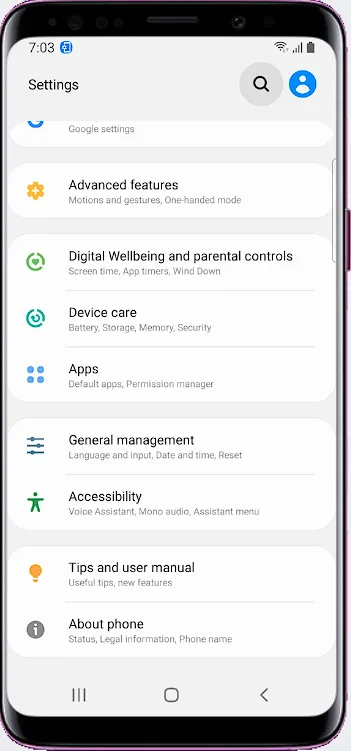
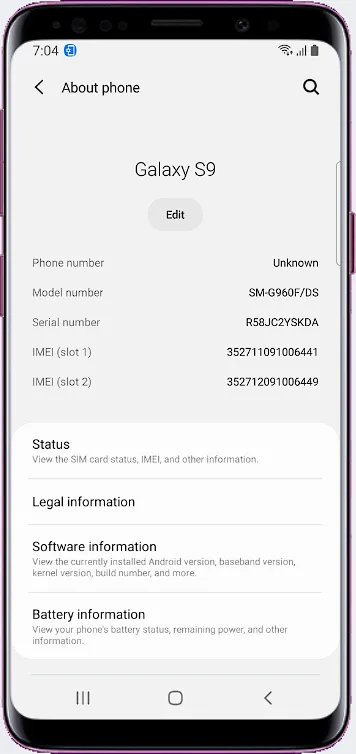
- Ouvrir Paramètres > À propos du téléphone > ; Informations sur les logiciels.
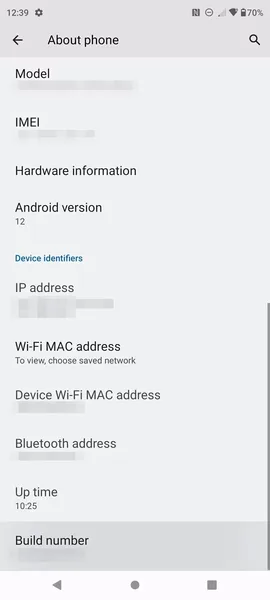
- Appuyez sur numéro de build 4 fois rapidement jusqu'à ce que les Options du développeur soient activées.
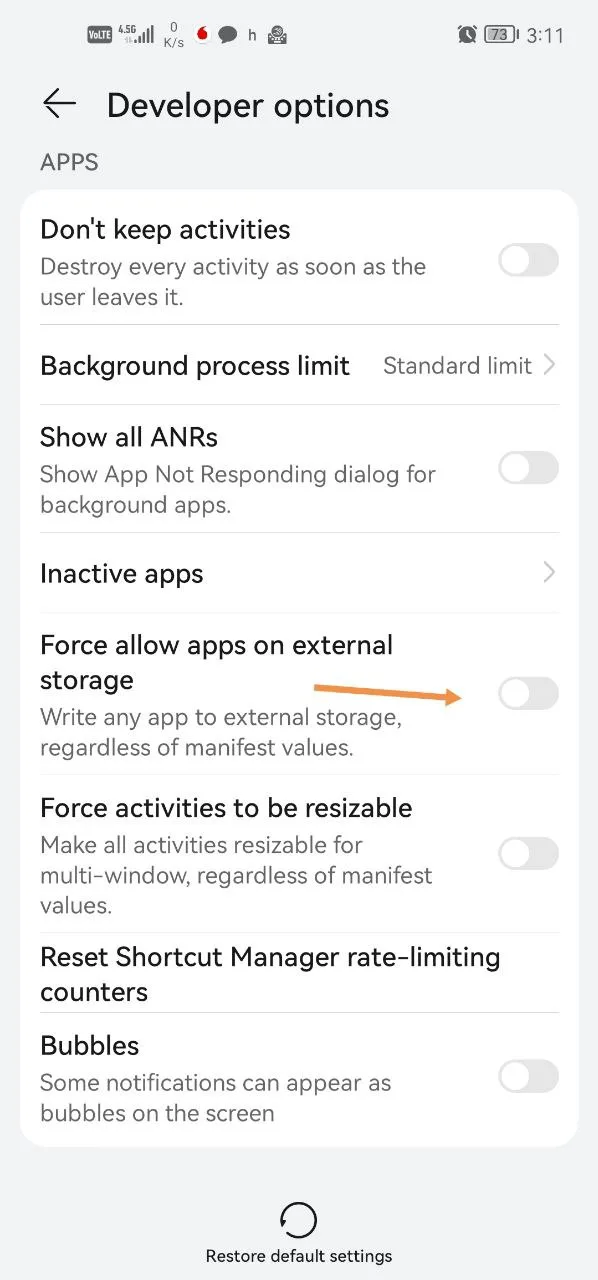
- Ouvrez les Options des développeurs et activez Force d'autoriser les applications sur le stockage externe.
- Retournez aux paramètres de stockage de l'application et déplacez-le sur la carte SD.
Les noms et les emplacements des menus peuvent différer légèrement selon la marque de téléphone et la version Android. Sur certains téléphones, vous devrez peut-être continuer à appuyer sur numéro de build jusqu'à ce qu'un message confirme que les options du développeur sont activées.

Méthode 2 : rootez votre téléphone
La deuxième façon de faire apparaître l'option est de donner au téléphone racine autorisation. Vous pouvez apprendre comment dans cette vidéo : https://www.youtube.com/watch?v=96kwseujmfi.